Was du wo findest, wofür es nützlich ist und worauf du achten solltest. Schritt für Schritt – auch ohne Vorkenntnisse.
Grundlage: Terminal 0.3.198 · Stand: 25. September 2026
Ein Handbuch, das mitwächst
Diese Ausgabe beschreibt vorhandene Bedienfunktionen. Nicht jede Kombination aus Konto und Datenanbieter wurde praktisch geprüft. Neue Funktionen ergänzen wir nach ihrer Veröffentlichung. Was deine Verbindung nicht unterstützt, wird durch eine Beschreibung hier nicht freigeschaltet.
Lerne die Oberfläche kennen, bevor du eine Handelsentscheidung triffst.
Was ist das Terminal?
Das HuyMarkets-Terminal ist deine Arbeitsoberfläche für Charts, Konten, Nachrichten und Marktanalysen. Du kannst die Fenster für deine Arbeitsweise anordnen. Eine Anmeldung bei HuyMarkets ist noch keine Verbindung zu einem Broker oder einer Börse.
Der praktische Nutzen liegt im Zusammenspiel: Du kannst einen Markt betrachten, passende Termine nachsehen, Orderbuch und Liquidationen einblenden und Fragen an den KI-Coach stellen, ohne für jeden Schritt die Anwendung zu wechseln. Analysehilfen sind keine Gewinngarantie.
In sechs Schritten orientieren
Starte das Terminal und melde dich an. Prüfe anschliessend separat, ob die gewünschte Handelsverbindung eingerichtet ist.
Wähle für einen übersichtlichen Einstieg Ansicht → Layout → Anfänger / Übersicht. Die Vorlage wird sofort und ohne Rückfrage angewendet. Speichere vorher ein eigenes Layout, das du behalten möchtest.
Klicke in der Watchlist oben links auf + Symbole (oder drücke Strg+L). Im Fenster Symbole suchst du einen Markt und markierst ihn mit dem Stern als Favorit. Achte dabei auf den Anbieter und das genaue Instrument.
Klicke danach in der Watchlist auf den Markt. Kontrolliere im Chart den vollständigen Symbolnamen und Kurs von. Das Anbieterkennzeichen in der Watchlist ist keine Bestätigung der aktuell gewählten Chartquelle.
Wähle in der Kopfzeile des Charts einen Zeitrahmen, zum Beispiel H1. Eine Kerze zeigt dann die Kursbewegung einer Stunde – nicht die vorgeschriebene Dauer eines Trades.
Öffne über Ansicht den Wirtschaftskalender und danach den KI-Coach. Zum Kennenlernen musst du keine Order senden.
Beim ersten Anmelden startet eine kurze Erste-Schritte-Tour. Du kannst sie jederzeit über Hilfe → Erste-Schritte-Tour wiederholen. Sie zeigt nur einige Grundlagen; die Kapitel dieses Handbuchs gehen weiter.
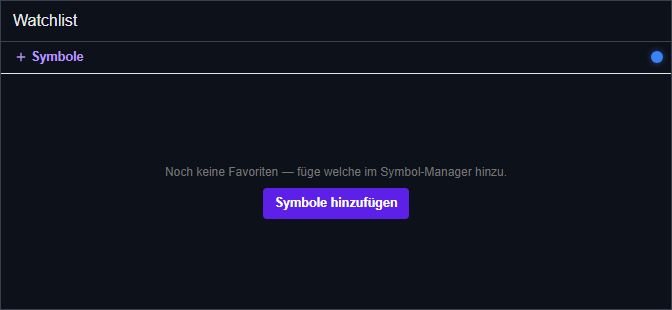
So beginnt eine leere Watchlist
Klicke oben links auf + Symbole oder in der Mitte auf Symbole hinzufügen.
Erst nachdem du Märkte hinzugefügt hast, kannst du sie aus deiner Watchlist auswählen.
Originale Bedienelemente aus Terminal 0.3.115, isolierte Beispielansicht mit Beispieldaten – keine Liveverbindung oder privaten Kontodaten. Klicke auf das Bild, um es separat zu öffnen.
Woran erkenne ich, dass ich richtig bin?
Im Chart stehen das gewünschte Symbol, der Zeitrahmen und eine nachvollziehbare Datenquelle. Rechts in der Kopfzeile siehst du Live-Daten, Kurse eingefroren oder Verbindung unterbrochen. Achte auch auf Hinweise wie Referenzkurs oder Keine passende Broker-Quelle. Ein sichtbarer Kurs allein beweist nicht, dass er aktuell ist oder dass du dieses Produkt mit deinem Konto handeln kannst.
Die Bedienwege beziehen sich auf die deutsche Oberfläche der Terminal-Version 0.3.198. Verfügbarkeit und Darstellung können je nach Konto, Tarif, Verbindung und Version abweichen.
HuyMarkets-Konto, Kursanzeige und Handelsverbindung erfüllen unterschiedliche Aufgaben.
Drei Dinge auseinanderhalten
Dein HuyMarkets-Konto öffnet die Plattform. Eine Broker- oder Börsenverbindung gibt Zugang zu den Daten und gegebenenfalls Handelsfunktionen dieses Anbieters. Eine öffentliche Kursquelle kann dagegen Preise liefern, ohne dass dort ein Handelskonto verbunden ist.
BTC als Spot-Produkt, ein BTC-Futures-Kontrakt und ein BTC-CFD sind nicht dasselbe Instrument. Auch ähnlich benannte Indizes verschiedener Broker können andere Kurse und Handelszeiten haben.
Welche Verbindungen gibt es?
Krypto-Börsen verbindest du über einen API-Schlüssel (eine Zugangskennung, die du bei der Börse erzeugst). Im Verbinden-Fenster stehen unter anderem Bitget, Binance, Bybit, OKX, Kraken, Coinbase und KuCoin. Über Andere Börse … lassen sich weitere Börsen anbinden; sie tragen das Kennzeichen Community und sind von HuyMarkets nicht einzeln getestet. Ob und wie gut eine Börse beim Handeln unterstützt wird, hängt von der jeweiligen Börse ab.
Erteile dem API-Schlüssel nur Handelsrechte und niemals das Recht zum Abheben. Die Börsenverbindung wird verschlüsselt auf dem HuyMarkets-Server gespeichert und gilt danach im Terminal und auf der Webseite.
MetaTrader 4 und MetaTrader 5 verbindest du über den Bereich Desktop-Trading. Dafür läuft ein kleiner Hintergrund-Dienst (die Bridge) auf deinem Computer. Die MetaTrader-Software muss auf diesem Computer laufen und bei deinem Broker angemeldet sein. Bei MT4 muss zusätzlich der mitgelieferte Expert Advisor (ein kleines Zusatzprogramm im MetaTrader) auf einem Chart laufen; das Verbinden-Fenster zeigt die nötigen Schritte. Anbindungen mit dem Hinweis Bald verfügbar sind noch nicht nutzbar.
Eine Verbindung einrichten und kontrollieren
Öffne Verbinden → Broker verbinden … beziehungsweise Verbindungen verwalten ….
Wähle deinen Anbieter und folge den dafür angezeigten Schritten. Bei MT4 oder MT5 muss die lokale Verbindung zum richtigen Konto gehören.
Wähle den Markt und prüfe dessen vollständigen Namen. Falls die Zuordnung nicht eindeutig ist, wähle das passende Instrument ausdrücklich aus.
Kontrolliere Kurs von im Chart und die Verbindung im Handelsbereich. Beides muss zu deiner beabsichtigten Verwendung passen.
Zugangsdaten und API-Schlüssel gehören nicht in Screenshots, Chatnachrichten oder Support-E-Mails. Erteile nur die Berechtigungen, die die konkrete Verbindung tatsächlich benötigt.
Die Kursquelle im Chart kontrollieren
Neben Kurs von steht die für diesen Chart gewählte Quelle.
Hier traden ist eine separate Einstellung. Die angezeigte Kursquelle allein ist noch keine Bestätigung des Handelskontos.
Originale Bedienelemente aus Terminal 0.3.115, isolierte Beispielansicht mit Beispieldaten – keine Liveverbindung oder privaten Kontodaten. Klicke auf das Bild, um es separat zu öffnen.
Kurs von und Hier traden
In der Kopfzeile jedes Charts wählst du unter Kurs von, woher die Kerzen und der Live-Preis dieses Fensters kommen. Automatik wählt selbst; eine Quelle mit dem Zusatz nur Ansicht liefert Kurse, ist aber kein Handelskonto.
Mit dem Häkchen Hier traden markierst du das Fenster als Handelsplatz auf der gewählten Quelle. Dann erscheint Handel: und der Kontoname. Zeigt der Chart ⚠ Ansicht ≠ Handelsplatz, kommen die angezeigten Kurse von einer anderen Quelle als das Konto, an das Orders gehen.
Bei Bitget-Märkten gibt es zusätzlich Chart-Markt mit Handelswahl folgen, Spot oder USDT Futures. Diese Auswahl ändert nur die Chartansicht, nicht den Handelsmodus.
Warum sehe ich verschiedene Quellen?
Zusatzfenster für Orderbuch, Liquidität oder Liquidationen können einen ausdrücklich bezeichneten Referenzmarkt verwenden. Das bedeutet nicht, dass deine Order an diesen Anbieter gesendet wird. Vergleiche nur Daten, deren Markt und Produkt du verstanden hast.
Findet das Terminal für ein Symbol keine passende Quelle deiner Konten, zeigt es Keine passende Broker-Quelle statt eines fremden Kurses. Referenzkurs bedeutet: Der Kurs stammt von einer Referenzquelle von HuyMarkets und nicht aus deinem Konto.
Wenn eine Quelle fehlt, die Verbindung unterbrochen ist oder mehrere Symbole passen, nicht raten. Kläre die Zuordnung, bevor du dich auf den Kurs verlässt.
Die Anordnung darf sich deiner Arbeitsweise anpassen – nicht umgekehrt.
Andocken oder frei anordnen
Mit Andocken fügen sich Fenster in ein Raster ein. Mit Frei kannst du sie innerhalb der Arbeitsfläche unabhängig anordnen. Den Schalter findest du in der oberen Werkzeugleiste. Die Fenster enthalten in beiden Modi dieselben Funktionen; jeder Modus behält seine eigene Anordnung.
Ziehe zum Verschieben an der Titelleiste beziehungsweise am Reiter eines Fensters. Ziehe eine Trennkante, um die Platzverteilung zu ändern. Das ist etwas anderes als das Ziehen innerhalb eines Charts: Dort verschiebst du den sichtbaren Kursausschnitt.
Farbgruppen: Fenster gemeinsam steuern
Oben rechts in vielen Fenstern sitzt ein farbiger Punkt. Ein Klick wechselt die Gruppe: blau, grün, rot, gelb oder keine. Fenster derselben Farbe folgen gemeinsam dem gewählten Symbol. Ein Fenster ohne Gruppe (ungekoppelt) bleibt unabhängig.
Über Ansicht → Weiteres Trade-Panel (je Farbgruppe) und Ansicht → Weiteres Positions-Panel (je Farbgruppe) öffnest du zusätzliche Handels- und Positionsfenster. Neue Fenster sind zunächst ungekoppelt; ordne sie mit dem Farbpunkt einer Gruppe zu. Ein so gebundenes Trade-Panel handelt nur auf dem Konto des Chart-Fensters gleicher Farbe, bei dem Hier traden aktiviert ist.
Ein übersichtliches Layout bauen
Öffne benötigte Fenster über Ansicht. Ist ein Fenster bereits vorhanden, wird es in den Vordergrund geholt.
Lass zunächst Chart, Watchlist und Kalender sichtbar. Weitere Werkzeuge kannst du später ergänzen.
Ordne die Fenster an und vergrössere den Chart, bis Beschriftungen gut lesbar sind.
Wähle Ansicht → Layout → Aktuelles Layout speichern unter … (Strg+Umschalt+S) und vergib unter Name des Layouts einen verständlichen Namen, zum Beispiel Meine Übersicht. Mit Symbole mitspeichern werden auch die gewählten Symbole der Farbgruppen gesichert.
Über Ansicht → Layout → Gespeicherte Layouts … kannst du ein Layout öffnen, umbenennen oder löschen.
Speichere und lade Layouts im Modus Andocken. Im Modus Frei lassen sich Layouts nicht speichern, und das Laden wirkt dort nicht zuverlässig.
Vorlagen, wenn die Oberfläche unübersichtlich geworden ist
Unter Ansicht → Layout findest du vorbereitete Anordnungen: Anfänger / Übersicht, Daytrader (Single-Monitor), Scalper / Orderflow, Multi-Monitor und Analyse (Charts + Profile). Die Vorlage Analyse zeigt zwei Charts mit unterschiedlichen Zeitrahmen und zwei Profil-Fenster in derselben Farbgruppe. Eine Vorlage ersetzt die aktuelle Anordnung sofort und ohne Rückfrage; speichere deine eigene vorher.
Unter Ansicht kannst du auch Theme und Schriftgrösse ändern. Ein grösserer Text ist oft hilfreicher als möglichst viele Fenster gleichzeitig.
Was auf dem Server gespeichert wird
Viele Einstellungen werden zu deinem HuyMarkets-Konto auf dem Server gespeichert und auf einem anderen Computer nach dem Anmelden wiederhergestellt: zum Beispiel Sprache, Theme, Schriftgrösse, Erfahrungslevel, Chart-Einstellungen, Indikatoren, Zeitrahmen, Farbgruppen, Zeichnungen, Watchlist-Favoriten und die Fensteranordnung. Ein Teil davon wirkt auf dem anderen Computer erst nach dem nächsten Start.
Nur auf diesem Computer bleiben unter anderem die Gespeicherten Layouts, eigene Namen für Broker-Konten und die Auswahl der Wal-Anzeige im Chart. Mit Datei → Workspace exportieren … erhältst du eine Datei, die du mit Datei → Workspace importieren … auf einem anderen Gerät einlesen kannst.
Ein gespeichertes Layout ist kein Backup deines Brokerkontos und keine Sicherung aller Handelsdaten. Das Terminal zeigt keine eigene Anzeige, wann die Übertragung zum Server abgeschlossen ist.
Die Watchlist ist deine Beobachtungsliste, nicht eine Liste deiner offenen Trades.
Ein Symbol auswählen
Öffne Ansicht → Watchlist und klicke auf + Symbole. Es öffnet sich das Fenster Symbole (auch mit Strg+L).
Wähle oben die Verbindung oder den Reiter Marktdaten und suche den Markt. Achte auf den Anbieter und das genaue Instrument. Ein bekannter Kurzname allein genügt nicht.
Klicke auf den Stern, um den Markt als Favorit in die Watchlist zu übernehmen. Ein Doppelklick öffnet ihn direkt im Chart.
Klicke in der Watchlist auf die Zeile, um den Markt in den gekoppelten Fenstern zu betrachten. Prüfe danach den Chartkopf.
Mit einem Rechtsklick auf eine Zeile findest du Im Chart öffnen, Im Trade-Panel öffnen und das Entfernen aus den Favoriten.
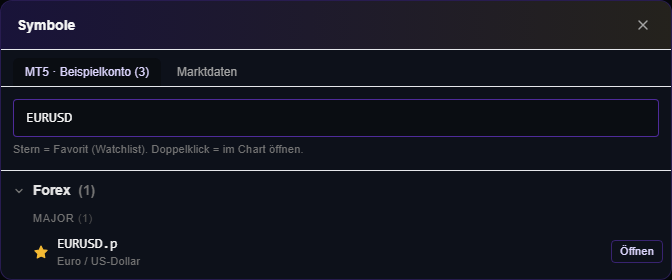
Einen Markt suchen und merken
Oben wählst du die gewünschte Verbindung. Beispielkonto ist hier kein echtes Konto.
Im Suchfeld steht EURUSD. Prüfe den vollständigen gefundenen Namen – hier EURUSD.p.
Der Stern links merkt den Markt in deiner Watchlist. Gold bedeutet: bereits gemerkt.
Originale Bedienelemente aus Terminal 0.3.115, isolierte Beispielansicht mit Beispieldaten – keine Liveverbindung oder privaten Kontodaten. Klicke auf das Bild, um es separat zu öffnen.
Die Spalten lesen
Bid ist die angezeigte Kaufbereitschaft der Gegenseite; Ask ist das angezeigte Verkaufsangebot. Die Differenz heisst Spread. Die prozentuale Veränderung (Δ %) beschreibt den angegebenen Vergleichszeitraum, nicht deinen eigenen Gewinn.
Das Anbieterkennzeichen bezieht sich auf die Zuordnung der Watchlist-Zeile, nicht automatisch auf die separat gewählte Chartquelle. Ein Kennzeichen wie Binance, OANDA oder Bitget bedeutet: Der Kurs ist ein Marktkurs dieser Quelle und kann leicht vom Kurs deines Brokers abweichen. Für deine Trades zählt immer der Kurs deines Kontos. kein Live-Kurs heisst, dass es für diese Zeile gerade keine Kursquelle gibt; ein grau dargestellter Kurs mit ⧖ ist nicht aktuell.
Ist dein Konto nicht verbunden, zeigt die Watchlist einen entsprechenden Hinweis statt Kursen.
KI-Kennzeichen in der Watchlist
Wenn für dein Konto das KI-Selbsttrading aktiv ist, erscheinen dessen Symbole automatisch in der Watchlist. KI ▲, KI ▼, KI ▲▼ oder KI ◇ zeigen eine offene KI-Position beziehungsweise eine wartende KI-Limit-Order; der Tooltip nennt Menge, Einstieg, SL, TP und Ergebnis. Mit ☆ Als eigenen Favoriten setzen übernimmst du ein solches Symbol in deine eigene Liste.
Ein KI-Kennzeichen oder Scanner-Score ist eine Bewertung beziehungsweise eine Anzeige, keine Freigabe zum Handeln und keine Aussage über deinen Kontostand. Lies auch den Zeitpunkt der Bewertung.
Warum wechseln mehrere Fenster mit?
Fenster können über eine farbige Gruppe verbunden sein. Ein Klick in der Watchlist wechselt das Symbol in allen Fenstern derselben Farbe. Ist die Watchlist ungekoppelt, hat ein Klick keine Wirkung auf andere Fenster; dann steht dort ein entsprechender Hinweis.
Fensterposition und Handelsverbindung sind unterschiedliche Einstellungen. Nach jeder Markt- oder Quellenwahl solltest du im Handelsbereich kontrollieren, welches Konto und Produkt tatsächlich ausgewählt sind.
Zeitrahmen, Kerzen, Darstellungsart und die Kopfzeile verständlich auseinanderhalten.
Was zeigt eine Kerze?
Eine normale Kerze fasst einen Zeitraum zusammen: Eröffnung, höchster Kurs, tiefster Kurs und Schlusskurs. Der Körper verbindet Eröffnung und Schluss; die dünnen Dochte reichen zum Hoch und Tief. Farben lassen sich ändern – verlasse dich nicht ausschliesslich auf Rot oder Grün.
Die neueste, noch laufende Kerze kann sich weiter verändern. Ein Muster an einer offenen Kerze ist daher nicht dasselbe wie ein Befund an abgeschlossenen Kerzen. Rechts in der Kopfzeile zeigt eine gelbe Uhr, wie lange die aktuelle Kerze noch läuft; in den letzten zehn Sekunden wird sie rot.
Zeitrahmen und Ausschnitt wählen
Wähle in der Kopfzeile des Chartfensters M1, M5, M15 oder M30 für Minuten, H1 oder H4 für Stunden, D1 für einen Tag, W1 für eine Woche und MN für einen Monat. Kürzere Zeitrahmen als eine Minute gibt es nicht.
Jedes Chartfenster behält den Zeitrahmen, den du in seiner Kopfzeile wählst. So kannst du denselben Markt in zwei Fenstern der gleichen Farbgruppe gleichzeitig in H4 und M15 betrachten.
Vergrössere oder verkleinere den Ausschnitt mit dem Mausrad. Ziehe im Chart, um einen anderen zeitlichen Bereich zu betrachten.
Beim Zurückgehen in die Vergangenheit kann die Anwendung ältere Kerzen nachladen. Warte auf das Ende des Ladevorgangs; die verfügbare Historie hängt vom Anbieter ab.
Gehe wieder zum aktuellen Kursbereich, bevor du einen älteren Ausschnitt versehentlich als Gegenwart interpretierst.
Die Zeitrahmen-Auswahl in der oberen Werkzeugleiste und die Tastenkürzel Strg+1 bis Strg+9 wirken auf die blaue Farbgruppe. Ein Fenster, dessen Zeitrahmen du in der eigenen Kopfzeile geändert hast, folgt diesen Befehlen nicht. Stelle den Zeitrahmen im Zweifel direkt im Chartfenster ein.
Candlestick, Linie, Fläche und Heikin-Ashi
Candlestick zeigt normale Kerzen. Linie und Fläche vereinfachen den Kursverlauf. Heikin-Ashi glättet die Darstellung mit berechneten Kerzenwerten; diese sind nicht die tatsächlich handelbaren Einzelpreise.
Bei Heikin-Ashi kannst du unter Echter Preis (Overlay) den echten Preis als Linie oder als transparente echte Kerzen darüberlegen. Verwende für Orderpreise nicht ungeprüft die geglätteten Werte.
Mehr Platz rechts: Zeichenraum
Öffne Zeichenraum in der Kopfzeile und stelle zwischen 80 und 500 Kerzenabständen ein. Scrolle nach rechts, um dort eigene Linien oder verlängerte Muster zu betrachten.
Dieser freie Bereich enthält keine vorhergesagten Kurse und lädt keine künftigen Kerzen. Er gibt deinen Überlegungen nur Platz. Die Einstellung gilt für die betreffende Chartansicht.
Davon zu unterscheiden ist der kleine Griff am oberen Chartrand über der letzten Kerze. Ziehst du ihn nach links oder rechts (oder nutzt die Pfeiltasten), legst du fest, wie viel Abstand die letzte Kerze zum rechten Rand hat. Diese Einstellung gilt für alle Charts. Der Griff ist sichtbar, solange in der Kopfzeile Rechter Rand (Freiraum nach letzter Kerze) eingeschaltet ist.
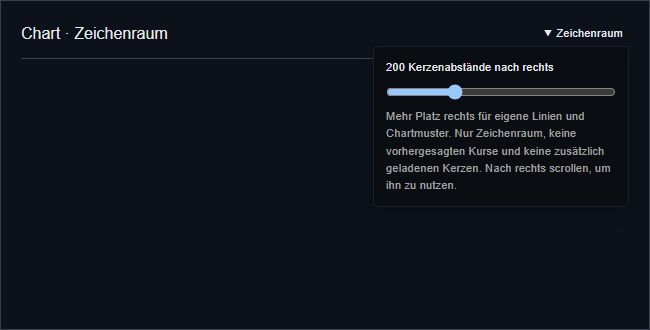
Platz für deine Zeichnungen einstellen
Öffne Zeichenraum und verschiebe den Regler. Im Beispiel sind 200 Kerzenplätze eingestellt.
Der freie Bereich rechts ist Platz zum Zeichnen – keine Vorschau zukünftiger Kurse.
Originale Bedienelemente aus Terminal 0.3.115, isolierte Beispielansicht mit Beispieldaten – keine Liveverbindung oder privaten Kontodaten. Klicke auf das Bild, um es separat zu öffnen.
Die Kopfzeile eines Chartfensters
Von links nach rechts findest du ungefähr: Symbol, Zeitrahmen, Kurs von und Hier traden, Positionen ▾ (welche Konten im Chart angezeigt werden), Chart-Typ, Magnet, Rechter Rand, Zeichenraum, Auto-Scroll zu neuesten Kerzen, Indikatoren sowie die Einblendungen Profil, Footprint, Zonen, Liq-Blasen, Grosse Positionen, Zyklus und Druck. Es folgen ✨ Frag die KI, der Kerzen-Countdown, der Datenstatus, die Hilfe ? und der Farbpunkt der Gruppe.
Positionen ▾ gilt für alle Fenster derselben Farbe. Blendest du dort Konten aus, zeigt der Knopf zum Beispiel Positionen 1/2. Das ändert nur die Anzeige, nicht deine Positionen.
Bewegst du die Maus in einem Chart, erscheint das Fadenkreuz automatisch auch in anderen Charts desselben Basiswerts an derselben Zeit und demselben Preis.
Deine Zeichnung ist eine Beobachtung. Ein automatisch erkanntes Muster ist ein regelbasierter Befund.
Die Zeichenwerkzeuge
Eine horizontale Linie markiert einen Preis, eine vertikale Linie einen Zeitpunkt. Eine Trendlinie verbindet zwei Punkte; ein Strahl verlängert eine Richtung. Mit einem Pfeil hebst du etwas hervor. Ein Rechteck markiert einen Bereich. Fibonacci legt Verhältnislinien zwischen zwei gewählten Punkten an. Ein Textwerkzeug gibt es in dieser Version nicht.
Wähle das Werkzeug in der oberen Werkzeugleiste oder im Menü Chart (zum Beispiel Trendlinie zeichnen). Setze die Punkte mit zwei Klicks oder durch Ziehen. Danach springt das Terminal zum Mauszeiger zurück. Soll das Werkzeug aktiv bleiben, schalte das Stift-Symbol Zeichenmodus behalten ein.
Mit Escape brichst du eine halbe Zeichnung ab oder legst das Werkzeug weg. Strg+Z macht den letzten Schritt rückgängig, Strg+Y stellt ihn wieder her; das gilt, solange das Terminal läuft.
Chart → Alle Zeichnungen entfernen ist eine Sammelaktion für alle offenen Charts. Nutze sie nicht, wenn du nur eine einzelne Linie korrigieren möchtest.
Eine Zeichnung bearbeiten
Klicke eine Zeichnung an, um sie auszuwählen, und ziehe sie oder ihre Ankerpunkte an die gewünschte Stelle. Entf oder die Rücktaste löscht die ausgewählte Zeichnung. Mit Strg und Ziehen ziehst du eine Kopie heraus.
Über einer ausgewählten Zeichnung erscheint eine kleine Leiste: Schnellfarben, Linienstärke, ⇄ für das Teilen in der Farbgruppe, ein Schloss (Sperren – nicht mehr verschiebbar), das Zahnrad Eigenschaften und der Papierkorb Löschen. Unter Eigenschaften stellst du Farbe, Linienstärke, Linienart und Transparenz ein; je nach Werkzeug auch Linie verlängern, einen Hintergrund oder die Fibonacci-Levels.
Das Schloss in der oberen Werkzeugleiste sperrt alle Zeichnungen auf einmal. Gesperrte Zeichnungen lassen sich noch auswählen und löschen, aber nicht mehr verschieben.
Magnet, Strg und Umschalt
Der Magnet lässt Zeichnungspunkte an Eröffnung, Hoch, Tief oder Schluss einer Kerze einrasten. In der oberen Werkzeugleiste wählst du Aus, Schwach – fängt nur in der Nähe oder Stark – fängt immer. Die Kopfzeile jedes Charts hat zusätzlich einen Magnet-Schalter.
Hältst du beim Zeichnen oder Verschieben Strg gedrückt, kehrt sich der Magnet für diese Bewegung um: aus wird an, an wird aus. Mit der Umschalttaste zeichnest du gerade Linien (waagrecht, senkrecht oder 45 Grad) beziehungsweise ein Quadrat.
Zeichnungen in mehreren Fenstern
Jede Zeichnung gehört zu einem Symbol. Wechselst du das Symbol, verschwindet sie und kommt beim Zurückwechseln wieder.
Neue Zeichnungen werden automatisch in allen Chartfenstern derselben Farbgruppe mit demselben Symbol angezeigt. Ein ungekoppeltes Fenster sieht nur seine eigenen Zeichnungen. Soll eine einzelne Zeichnung nur in ihrem Fenster bleiben, wähle sie aus und klicke auf ⇄ Nicht mehr in der Farbgruppe teilen.
Zeichnungen werden zu deinem Konto auf dem Server gespeichert und erscheinen auch auf einem anderen Computer, auf dem du dich anmeldest.
Automatische Formationen einblenden
Öffne unten im Chart die Auswahl Formationen. Wähle Formationen: aus, alle Muster einer Zeitebene (zum Beispiel alle H4) oder einzelne Muster. Über Häkchen lassen sich mehrere Muster gleichzeitig einzeichnen.
Unten links zeigt das Formationen-Feld die erkannten Muster als Liste. Mit ▾ minimierst du es, mit × blendest du es aus. Wieder einblenden: Ansicht → Formationen-Feld im Chart ein-/ausblenden.
Lies den Namen, die Zeitebene und den Status zusammen. Ein H4-Muster kann anders aussehen als ein H1-Muster.
Betrachte die Anker, die Kursquelle und den Zeitpunkt des Befunds. Eine eingezeichnete Ziellinie ist keine Zusage, dass der Markt sie erreichen wird.
Was bedeuten die Zustände?
In Entstehung oder möglich: Es gibt Anhaltspunkte, aber das Muster ist noch nicht vollständig beziehungsweise nicht ausreichend bestätigt. Bestätigt: Die hinterlegten Bestätigungsregeln wurden erfüllt; der weitere Kurs bleibt offen.
Invalidiert: Eine Bedingung des Musters wurde verletzt. Fehlausbruch: Ein Ausbruchsversuch wurde nach den Regeln nicht dauerhaft bestätigt. Gebrochen (kein Signal): Ein früherer Kanal wird als Zusatzinformation gezeigt, nicht als weiterhin intakter Kanal.
Mit Gebrochene Kanäle anzeigen entscheidest du, ob diese historischen Kanalhinweise sichtbar sein sollen. Die Farbe der Muster stellst du unter Datei → Einstellungen → Chart → Formations-Farbe ein.
Warum erkennt das System meinen Kanal nicht?
Eigene Zeichnungen werden nicht automatisch zu geprüften Formationen. Die Erkennung wählt selbst relevante Hochs und Tiefs und bewertet unter anderem Berührungen, Verlauf, Abstände und Brüche. Auch ein anderer Beginn des betrachteten Abschnitts kann einen anderen Kanal ergeben.
Mögliche Kanal-Vorstufen dienen dem frühen Beobachten. Sie dürfen nicht mit bestätigten Kanälen verwechselt werden. Eine feste Anzahl von Berührungen allein erklärt nicht jede Entscheidung des Systems.
Wenn ein plausibles Muster fehlt, notiere Symbol, Anbieter, Spot/Futures, Zeitebene und den betrachteten Zeitraum. Ein Screenshot mit diesen Angaben macht die Abweichung überprüfbar.
Berechnete Hilfslinien machen Eigenschaften des bisherigen Kursverlaufs sichtbar.
Hinzufügen, einstellen, entfernen
Klicke in der Kopfzeile des Charts auf Indikatoren (die Zahl daneben zeigt, wie viele aktiv sind) oder wähle Chart → Indikator hinzufügen … (Strg+I).
Suche nach einem Namen oder wähle einen Reiter: Trend, Momentum, Volatilität oder Volumen.
Klicke auf das runde i, um die Erklärung zu lesen: was der Indikator zeigt, wie er berechnet wird, wie er üblicherweise gelesen wird und wo seine Grenzen liegen. Füge zunächst nur einen Indikator hinzu.
Unter dem Chart steht für jeden aktiven Indikator ein Kästchen. Ein Doppelklick darauf öffnet seine Einstellungen: Parameter, Stil (Farbe und Breite je Linie) und bei Indikatoren unter dem Chart die Frage Wo anzeigen? mit Eigenes Fenster oder Gemeinsames Fenster. Änderungen siehst du sofort als Vorschau.
Mit ● / ◌ blendest du einen Indikator aus, ohne seine Einstellungen zu verlieren. Mit ✕ entfernst du ihn. Weniger überlagerte Linien sind für den Einstieg meist leichter zu lesen.
Indikatoren gelten je Chartfenster. Ein zweites Fenster mit demselben Markt kann andere Indikatoren zeigen.
Werte direkt an der Maus ablesen
Fährst du mit der Maus auf eine Indikatorlinie, erscheint neben dem Mauszeiger ein kleines Schild mit dem Namen der Linie, ihrem Wert an dieser Stelle und dem zugehörigen Indikator. So erkennst du auch bei mehreren übereinanderliegenden Linien, welche welche ist.
Vier Kategorien in Alltagssprache
Trend: Gleitende Durchschnitte wie SMA oder EMA glätten vergangene Kurse. Eine kürzere Periode reagiert empfindlicher, eine längere ruhiger. Ein EMA 20 auf H1 betrachtet eine andere Zeitspanne als ein EMA 20 auf D1. Auch Bänder und Kanäle, Ichimoku, SuperTrend, Pivot Points und der Eröffnungskurs von Tag, Woche oder Monat gehören hierher.
Momentum: Zum Beispiel RSI, MACD oder Stochastik beschreiben Stärke beziehungsweise Veränderung einer Bewegung. Ein hoher Wert bedeutet nicht automatisch, dass der Kurs gleich fallen muss.
Volatilität: Zum Beispiel ATR oder die Breite der Bollinger-Bänder beschreiben Schwankungen. Grössere Schwankungen sagen für sich allein nichts über die nächste Richtung.
Volumen: Solche Werkzeuge betrachten Aktivität, zum Beispiel VWAP, OBV oder MFI. Börsenvolumen und das Tick-Volumen eines Brokers sind unterschiedliche Messgrössen und nicht ohne Weiteres vergleichbar.
RSI, MACD und Stochastik im Detail
Beim RSI kannst du in den Einstellungen Divergenzen anzeigen einschalten. Eine Divergenz liegt vor, wenn der Kurs ein neues Hoch oder Tief macht, der RSI aber nicht; das Terminal markiert solche Stellen mit Bull oder Bear. Eine Divergenz ist ein Hinweis auf nachlassenden Schwung, kein Umkehrsignal mit Garantie.
Das MACD-Histogramm verwendet vier Farben: über oder unter null, jeweils steigend oder fallend. So siehst du, ob sich der Abstand der beiden MACD-Linien gerade vergrössert oder verkleinert.
Die Stochastik (Stochastic Oscillator) zeigt, wo der Schlusskurs innerhalb der jüngsten Spanne liegt. Die Linien bei 80 und 20 markieren übliche Bereiche für eine starke beziehungsweise schwache Lage.
Wellenanker und Wellenanker-Volumen
Wellenanker ist ein Schwung-Oszillator nach dem WaveTrend-Prinzip. Er zeigt eine Welle und eine Signallinie. Über +60 gilt die Bewegung als überhitzt, unter -60 als stark gefallen. Kreuzen sich die Linien, dreht der Schwung. Zusätzliche Linien markieren Divergenzen zwischen Kurs und Oszillator.
Wellenanker-Volumen wendet dieselbe Rechnung auf das aufsummierte Kauf- minus Verkaufsvolumen an. Die Daten stammen, wo verfügbar, von Binance-Spot für denselben Coin; fehlende Werte werden aus der Kerzenform geschätzt. Unter Delta-Quelle kannst du festlegen, ob nur die Schätzung verwendet wird. Ohne echte Volumendaten der Börse ist das Ergebnis eine Näherung.
VWAP mit Startpunkt
Der VWAP ist der volumengewichtete Durchschnittspreis. Unter Ab wann wählst du, ab welchem Zeitpunkt er rechnet: je Tag, je Woche, je Monat, ab dem Allzeithoch, ab dem Allzeittief, über alle geladenen Kerzen oder Selbst im Chart setzen.
Bei Selbst im Chart setzen klickst du in den Einstellungen auf Im Chart setzen und danach auf die gewünschte Kerze; Escape bricht ab. Die Variante VWAP mit Bändern zeigt zusätzlich Abstandsbänder um den Durchschnitt.
Mehr Linien sind nicht mehr Gewissheit
Viele Indikatoren berechnen ähnliche Dinge aus denselben Kursen. Mehrere übereinstimmende Anzeigen sind deshalb nicht automatisch voneinander unabhängige Bestätigungen.
Prüfe bei Unterschieden zu einer anderen Plattform zuerst Datenquelle, Zeitrahmen, Berechnungsquelle und Einstellungen. Ein Indikator allein entscheidet weder Einstieg noch Positionsgrösse. Kein Indikator sagt die Zukunft voraus.
Volumenprofil, Liquiditätszonen, Liquidationen, grosse Positionen und mehr – als zuschaltbare Ebenen über den Kerzen.
So funktionieren die Einblendungen
Die Knöpfe Profil, Footprint, Zonen, Liq-Blasen, Grosse Positionen, Zyklus und Druck in der Kopfzeile eines Chartfensters schalten zusätzliche Ebenen ein oder aus. Hat ein Knopf ein ▾, öffnet es die Einstellungen dazu. Die Auswahl gilt je Chartfenster.
Die meisten dieser Daten gibt es nur für Kryptowährungen und oft nur für grosse Coins wie Bitcoin oder Ethereum. Fehlen Daten, zeigt der Chart einen Hinweis statt einer leeren oder erfundenen Anzeige. Alle Einblendungen beschreiben Marktdaten oder Schätzungen, keine Handelsempfehlung.
Profil: Volumen je Preis
Profil blendet ein Volumenprofil in den Chart ein: ein liegendes Histogramm, das zeigt, bei welchen Preisen wie viel gehandelt wurde. POC ist der meistgehandelte Preis, VAH und VAL begrenzen den Bereich, in dem rund 70 Prozent des Volumens lagen (Value Area).
Unter Profil-Einstellungen wählst du den Bereich: Sichtbarer Ausschnitt, Letzter Tag, Letzte Woche oder je Tag, je Woche, je Monat ein eigenes Profil an seiner Stelle. Ausserdem stellst du ein, welche Linien angezeigt werden, Breite, Deckkraft und Seite (rechts oder links).
Das Profil wird aus den Kerzen dieses Charts berechnet. Je kleiner der Zeitrahmen, desto genauer; für Tagesprofile eignen sich M1 bis M15.
Zonen: wo viel Geld im Orderbuch liegt
Zonen markiert Preisbereiche, an denen gerade viele Kauf- oder Verkaufsaufträge im Orderbuch liegen (grün beziehungsweise rot) oder an denen viele Liquidationen passiert sind (orange). Unter Zonen-Einstellungen wählst du Quelle (Liquidität, Liquidationen oder Beides), Mindestgrösse, Darstellung als Bereiche oder Linien und die maximale Anzahl.
Rechts am Rand steht zu jeder Zone ein Schild mit Betrag, Seite und Preisbereich, zum Beispiel $12.4M · Kauf · 86.100-86.400. Hat sich die Zone in den letzten drei Minuten deutlich verändert, folgt ▲ oder ▼ mit der prozentualen Veränderung.
Schrumpft eine grosse Wand schnell, erscheint oben im Chart ein Hinweis für einige Sekunden. weggezogen bedeutet: Die Aufträge wurden zurückgenommen, ohne dass der Kurs dort war. wird abgearbeitet bedeutet: Der Kurs ist an der Wand, und die Wand wird kleiner – durch Ausführungen oder zurückgezogene Aufträge; welches davon, zeigt das Orderbuch allein nicht.
Orderbuch-Zonen stammen aus dem Binance-Orderbuch und sind nur für Märkte wie BTCUSD oder ETHUSD verfügbar. Aufträge können jederzeit storniert werden; eine grosse Zone ist kein sicherer Wendepunkt.
Liq-Blasen: passierte Liquidationen
Liq-Blasen zeigt Liquidationen (Zwangsschliessungen gehebelter Positionen) der angebundenen Börsen als Kreise an den Kerzen: rot für geschlossene Long-Positionen, grün für Short-Positionen. Die Fläche entspricht dem Betrag, die Höhe dem gewichteten Durchschnittspreis.
Unter Mindestgrösse je Blase blendest du kleine Ereignisse aus. Die Blasen zeigen vergangene Ereignisse, keine vorhergesagten Liquidationen.
Grosse Positionen
Grosse Positionen zeichnet Linien auf die Liquidationspreise grosser Positionen: grün für Long, rot für Short. ECHT kennzeichnet Positionen grosser Händler auf der Börse Hyperliquid, deren Liquidationspreis öffentlich bekannt ist. Gestrichelte Linien mit ≈ sind Schätzungen: Aus plötzlichen Anstiegen des Open Interest (der Summe offener Kontrakte) wird auf neue Positionen geschlossen und ein Hebel angenommen.
Im Menü wählst du unter Welche Positionen? die Grösse (nur Institutionelle, Gross + Institutionell oder ab einem Mindestbetrag), unter Hebel (nur geschätzte) die angenommenen Hebel und unter Anzeigen, ob echte und geschätzte Positionen erscheinen. Fährst du mit der Maus auf eine Linie, zeigt ein Schild die Details.
Geschätzte Linien sind Annahmen, keine bekannten Positionen einzelner Personen. Die Daten gibt es nur für Krypto-Futures mit Open-Interest-Daten.
Zyklus: der Bitcoin-Zyklus
Zyklus zeigt im Bitcoin-Chart die Halvings (die planmässige Halbierung der Bitcoin-Ausgabe), US-Wahlen, frühere Zyklushochs und einen langfristigen Wachstumskanal. Unten links steht eine Kurzübersicht, etwa wie viele Tage seit dem Zyklushoch vergangen sind und wie weit der Kurs davon entfernt ist.
Die Einblendung gibt es nur für Bitcoin. Historische Zyklen wiederholen sich nicht zwangsläufig; der Kanal ist ein Modell, keine Prognose.
Druck: Kerzen mit auffälligem Kauf- oder Verkaufsdruck
Druck färbt Kerzen ein, in denen ungewöhnlich viele aggressive Käufer (türkis) oder Verkäufer (magenta) aktiv waren. Aggressiv heisst: Sie haben sofort zum Marktpreis gekauft oder verkauft. Eingefärbt werden die stärksten zehn Prozent im Vergleich zu den vorherigen 200 Kerzen.
Die Einblendung nutzt echte Kauf- und Verkaufsdaten von Binance-Spot und funktioniert nur in der normalen Kerzen-Ansicht. Für Märkte ohne diese Daten erscheint ein Hinweis.
Wale und Footprint im Chart
Unten links im Chart findest du die Auswahl Wal-Anzeige im Chart, zum Beispiel Wale: ab 1 Mio $, Wale: nur Ballungen oder Wale: aus. Grosse Käufe erscheinen als grüner Pfeil unter der Kerze, grosse Verkäufe als roter Pfeil darüber. Die Auswahl erscheint nur, wenn eine Krypto-Börse verbunden ist.
Footprint zeigt innerhalb der Kerzen, wie viel bei welchem Preis gekauft und verkauft wurde. Dafür braucht der Chart eine Börsen-Kursquelle; bei MetaTrader- oder CFD-Kursen gibt es keinen passenden Handelsstrom. Mehr dazu im Kapitel Orderbuch, Footprint und Volumenprofil.
Geplante Ereignisse im Blick behalten – mit UTC, Ortszeit, Countdown und verständlichen Erklärungen.
Einen Zeitraum auswählen
Öffne Ansicht → Wirtschaftskalender oder Werkzeuge → Wirtschaftskalender.
Wähle 7 Tage, 14 Tage, 30 Tage oder 90 Tage. Mit ‹ und › wechselst du den Zeitraum; Ab heute führt zurück zur aktuellen Planung.
Filtere bei Bedarf unter Wirkung filtern nach Hoch, Mittel, Niedrig oder Wirkung unbekannt. Hoch bezeichnet eine erwartete Bedeutung für Märkte, nicht die garantierte Grösse oder Richtung einer Kursbewegung.
Klappe bei einem Termin Einfach erklärt oder Details auf. Prüfe Quelle, Aktualität und die Verfügbarkeit der angezeigten Werte.
90 Tage auswählen heisst nicht, dass für jeden dieser Tage schon vollständige Termine vorliegen. Ein fehlender oder unsicherer Datenstand ist kein Beweis für einen terminfreien Tag.
UTC und deine Ortszeit
UTC ist die gemeinsame internationale Zeitbasis. Daneben zeigt der Kalender die Ortszeit der Zeitzone, die an deinem Computer eingestellt ist; oben im Kalender steht, welche Zeitzone das ist. Eine eigene Zeitzonen-Auswahl gibt es im Terminal nicht. Ist die Zeitzone am Computer falsch eingestellt, ist auch diese Ortszeit falsch.
Sommerzeit kann den Abstand zu UTC verändern. Rechne nicht dauerhaft mit einer selbst gemerkten Stundenverschiebung. Prüfe die beiden angezeigten Zeiten, besonders auf Reisen und rund um Zeitumstellungen.
Prognose, vorheriger Wert und tatsächlicher Wert
Erwartet: die vorab erwartete Zahl. Vorher: das Ergebnis des vorherigen Vergleichszeitraums. Tatsächlich: die veröffentlichte Zahl des aktuellen Ereignisses. Ein revidierter Wert wurde nachträglich korrigiert.
Bei einem tatsächlichen Wert steht, ob es eine Amtliche Zahl oder eine Vorläufige Zahl ist, aus welcher Zahlenquelle sie stammt und wann sie erfasst wurde. Manche amtlichen Terminquellen liefern nur Termine und keine Zahlen.
Ein Gedankenstrich oder eine fehlende Zahl bedeutet nicht null. Vergleiche nur gleichartige Einheiten und Zeiträume: Prozent gegenüber dem Vormonat ist nicht dasselbe wie Prozent gegenüber dem Vorjahr.
Öffne Zahlen einfach erklärt für die grundlegenden Begriffe und Einfach erklärt für den konkreten Termin. Eine höhere Zahl kann je nach Ereignis etwas ganz anderes bedeuten; höher ist nicht pauschal besser.
Der Countdown in der Werkzeugleiste
In der oberen Werkzeugleiste gibt es einen festen Platz für den Countdown zum nächsten wichtigen Termin. Er erscheint etwa eine Stunde vorher und wird mit näherrückendem Termin auffälliger; in den letzten Minuten steht dort JETZT. Nach der Veröffentlichung zeigt er für eine halbe Stunde den tatsächlichen Wert und ob er höher als erwartet, niedriger als erwartet oder wie erwartet ausfiel. Weil der Platz fest ist, verschiebt sich die übrige Oberfläche dabei nicht.
Mit aufklappen öffnest du die Details: Einfluss, Erwartet, Vorher, Tatsächlich, welche Märkte typischerweise betroffen sind, gleichzeitige Termine, Was bedeutet das? und Kalender öffnen. Nach der Veröffentlichung zeigt Erste Reaktion die gemessene Kursänderung seit der Veröffentlichung für betroffene Märkte und deine Favoriten. Mit ✕ blendest du den Hinweis für die aktuelle Phase aus.
Unter Datei → Einstellungen → Chart schaltest du mit News-Countdown auch für kleine Termine ein, ob der Countdown auch für Termine mit geringer Wirkung erscheint. Ist die Option aus, erscheinen nur Termine mit mittlerer und hoher Wirkung.
Steht dort Termin-Warnung nicht aktiv, kann das Terminal den Kalender gerade nicht abrufen oder deine Anmeldung ist abgelaufen. Dann kann es Termine geben, vor denen du nicht gewarnt wirst. Nutze Neu anmelden oder Erneut versuchen.
Was sagen Regelmodell und KI-Erklärung?
Mögliche Wirkung laut Regelmodell beschreibt in Wenn-dann-Form, welchen Druck eine überraschend hohe oder niedrige Zahl typischerweise auslösen kann. Die Modellstärke ist keine Richtungssicherheit, und die gemessene Kursreaktion steht getrennt daneben.
Die KI-Erklärung unter Einfach erklärt kann einordnen, worum es bei einem Termin geht, wer ihn veröffentlicht und welche Märkte betroffen sein können. Sie ist eine Lernhilfe und kann unvollständig oder falsch sein.
Auch eine überraschende Zahl legt die tatsächliche Marktreaktion nicht fest. Erwartungen, andere Meldungen und bereits eingepreiste Entwicklungen spielen gleichzeitig eine Rolle. Ein Kalender ist kein automatischer Handelsplan.
Ein geplanter Termin, eine veröffentlichte Nachricht und eine KI-Deutung sind drei verschiedene Dinge.
Den Nachrichtenbereich benutzen
Öffne Ansicht → News oder Werkzeuge → News-Feed.
Wähle den Zeitraum, zum Beispiel Letzte 24 Stunden, und lies zuerst den Datenstand und die Hinweise auf Einschränkungen.
Prüfe bei einer Meldung die Quelle sowie Von der Quelle veröffentlicht und Vom Server empfangen. Meldungen ohne bekannte Veröffentlichungszeit stehen in einer eigenen Gruppe; die Empfangszeit ist kein gleichwertiger Ersatz für den ursprünglichen Zeitpunkt.
Öffne Quellen und Abrufstatus, wenn Nachrichten fehlen oder alt erscheinen. Dort stehen unter anderem letzte Versuche, erfolgreiche Abrufe und mögliche Pausen.
Wie schnell ist diese Anzeige?
In der hier beschriebenen Terminal-Version wird die Nachrichtenanzeige alle fünf Minuten abgerufen. Die einzelnen Quellen haben zusätzlich eigene Abrufabstände. Eine Meldung kann deshalb bereits älter sein, wenn sie erscheint.
Dieser Bereich ist kein garantierter Echtzeit- oder vollständiger Agentur-Eilmeldungsfeed. Ungeplante Aussagen von Notenbanken, geopolitische Ereignisse oder sonstige Überraschungen müssen nicht vollständig oder sofort enthalten sein. Diese Ausgabe verspricht weder Sekunden-Zustellung noch eine vollständige Welt-Nachrichtenabdeckung.
Wenn die Quelle pausiert
Manche Anbieter liefern neue Daten nur in bestimmten Abständen. Mehrfaches Klicken beschleunigt das nicht. Die Anzeige zeigt, wann die nächste Aktualisierung möglich ist.
Ältere oder unvollständige Nachrichten sind als Kontext nutzbar, aber nicht als Beleg dafür, was gerade in diesem Moment geschieht. Das gilt besonders bei zeitkritischen Entscheidungen.
Fragen stellen, Beobachtungen ordnen und das eigene Vorgehen reflektieren.
Mit einer konkreten Frage anfangen
Öffne Ansicht → KI-Coach oder klicke im Chart auf ✨ Frag die KI.
Kontrolliere den betrachteten Markt und den verfügbaren Kontext. Ohne passende Verbindung kann der Coach nicht deine tatsächlichen Trades auswerten.
Stelle eine abgegrenzte Frage, zum Beispiel: Erkläre mir diese Anzeige in einfachen Worten und sage, welche Angaben fehlen. Vor der ersten Frage bietet der Coach Beispiel-Fragen an, die ein Klick direkt sendet.
Lies die Antwort samt Warnungen. Frage nach, wenn Begriffe unklar sind oder eine Antwort abgeschnitten wurde. Unter Antworte mit einem Klick: findest du passende Folgefragen.
Prüfe vor jeder Aktion die angezeigten Credits und den Preis. Eine Frage kostet in der Regel einen Credit, Auswertungen mehr. Ein Guthaben bedeutet nicht, dass jede Funktion unbegrenzt ist.
Vorschläge und Scans
Unter Vorgeschlagene Aktionen — du entscheidest: kann der Coach harmlose Bedienschritte anbieten, etwa einen Chart öffnen oder ein Symbol in die Watchlist legen. Ausgeführt wird nur, was du anklickst. Orders oder Geld kann der Coach nicht bewegen.
Mit den Scan-Knöpfen (Alle verbundenen Börsen, Nur Favoriten, Nur aktive Börse, Nur dieser Chart) sammelt das Terminal aktuelle Kursdaten mehrerer Symbole und stellt deine Frage damit erneut. Ein Scan untersucht nur die unterstützten und ausgewählten Märkte.
Eigene Trades auswerten
Trades analysieren betrachtet die bereitgestellte Handelshistorie und gibt Rückmeldungen zu Stärken, Schwächen und möglichen Lernfeldern. Die Tiefenanalyse wertet 90 Tage aus. Welche Daten einbezogen werden, hängt von der verbundenen Quelle und dem tatsächlich gelieferten Verlauf ab. Ein leeres Analyseergebnis beweist nicht, dass auf allen Konten noch nie gehandelt wurde.
Der Menüpunkt Werkzeuge → Trade-Journal öffnet den KI-Coach. Dein Trading-Tagebuch mit Kennzahlen, Bildern und Notizen findest du unter Ansicht → Tagebuch (siehe Kapitel Das Trading-Tagebuch).
Mit 🩺 Fehler-Check liest der Coach einen Auszug aus dem Protokoll der Anwendung und erklärt verständlich, ob etwas nicht stimmt. Auch das kostet einen Credit.
Was ist eine KI-Prognose?
Das separate Fenster KI-Prognose kann einen erwarteten Modellwert, einen Bereich, den letzten Kurs und eine Konfidenz zeigen. Es folgt dem Symbol und Zeitrahmen seiner Farbgruppe, braucht mindestens 60 Kerzen und einen erreichbaren Prognosedienst. Es rechnet beim Wechsel von Symbol oder Zeitrahmen neu, nicht laufend.
Eine Prozentangabe zur Konfidenz ist nicht automatisch die nachgewiesene Wahrscheinlichkeit eines Gewinns. Der Bereich ist keine garantierte Kursbegrenzung. Prüfe auch hier, ob die verwendete Datenbasis zu deiner Chart- und Handelsquelle passt.
KI-Selbsttrading nachvollziehen
Ist für dein Konto das KI-Selbsttrading aktiv, zeigt das Fenster Offene Positionen dessen Positionen mit dem Hinweis nur Anzeige und dem Modus Papier (simuliert) oder Live. Der Knopf Warum? öffnet Begründung, Lagebild, Zahlen und Regeln der jeweiligen Entscheidung.
Die Begründung stammt von der KI; Zahlen und Regeln rechnet der Server nach. Auch eine nachvollziehbare Begründung ist keine Anlageberatung.
KI-Ausgaben können Fehler enthalten. Wenn der Kalender nicht einbezogen werden konnte, Daten fehlen oder eine Antwort alt ist, darf die KI diese Lücke nicht durch scheinbare Sicherheit ersetzen.
Erst Konto, Produkt, Richtung und Grösse prüfen – dann bewusst entscheiden.
Vor dem ersten echten Auftrag
Ein Trade ist ein echter Auftrag an den ausgewählten Broker oder die Börse, sofern du mit einem Livekonto arbeitest. Eine Demonstration der Oberfläche macht ein Livekonto nicht zu einem Übungskonto. Das Terminal hat für Krypto-Börsen keinen eigenen Übungsmodus. Nutze zum Lernen nur einen ausdrücklich erkennbaren Demo-Zugang deines Anbieters, zum Beispiel ein MetaTrader-Demokonto.
Long bezeichnet eine auf steigende Kurse gerichtete Position, Short eine auf fallende Kurse gerichtete Position. Bei Spot-Käufen und -Verkäufen gelten andere Bestandsvoraussetzungen als bei gehebelten Produkten.
Zwei Handelsfenster: MetaTrader und Börse
Das Trade-Panel passt sich an die Verbindung an. Für MetaTrader-Konten gibt es die Modi Risk-basiert und Klassisch. Für Krypto-Börsen erscheint das Fenster Börsen-Trading mit den Reitern Spot und Hebel.
Im Bereich Hebel wählst du Öffnen oder Schliessen, Long oder Short, Market oder Limit und die Menge. Die Menge gibst du wahlweise in USD oder in Coins an; bei USD ist beim Eröffnen der Einsatz (die Marge) gemeint. Eine Rechenzeile zeigt, wie sich Einsatz und Hebel zur Positionsgrösse verbinden, darunter die Gebühr für diese Ordergrösse und die geschätzte Liquidation.
Risikobasiert und klassisch (MetaTrader)
Im risikobasierten Modus hilft die Anwendung, aus dem eingestellten Risiko und dem Abstand zum Stop-Loss eine Grösse zu berechnen. Im klassischen Modus gibst du die Grösse direkt vor. Kontrolliere die Einheit: Lot, Coin-Menge, Betrag und Margin sind nicht austauschbar.
Mit SL anzeigen erscheinen zunächst Planungslinien im Chart. Ein eingezeichneter Stop ist noch kein Beleg, dass beim Anbieter ein wirksamer Stop-Auftrag liegt. Erst der bestätigte Auftrags- beziehungsweise Positionsstand zeigt, was tatsächlich angenommen wurde.
Das Verhältnis von möglichem Ziel zu geplantem Verlust wird als Chance-Risiko-Verhältnis (C/R) angezeigt. Es ist eine Planungsrechnung, keine Aussage darüber, wie wahrscheinlich das Ziel erreicht wird.
Hebel, Margin-Modus und Gebühren (Börse)
Wähle den gewünschten Hebel und klicke auf Hebel setzen. Erst dann gilt er an der Börse; bis dahin rechnet das Fenster mit dem aktuellen Konto-Hebel und weist darauf hin. Beim Margin-Modus bedeutet Cross, dass dein ganzes Guthaben als Sicherheit dient; Isolated begrenzt die Sicherheit auf die Marge der Position. Der Modus lässt sich nicht wechseln, solange auf dem Symbol eine Position offen ist.
Die Gebührenzeile verwendet den Standardsatz, den die Börse für das Symbol nennt, und zeigt Eröffnen und Schliessen zusammen (rein+raus). Dein persönlicher Satz kann niedriger sein.
Mit TP/SL-Grössen-Angleich legst du fest, ob Take-Profit- und Stop-Loss-Aufträge der Positionsgrösse auch nach oben folgen, wenn du die Position zum Beispiel in der Börsen-App vergrösserst. Standard ist AUS: Wird die Position kleiner, werden die Mengen gekappt; eine Staffel mehrerer Teilziele wird nie automatisch vergrössert.
Eine Position ganz oder teilweise schliessen
Im Reiter Schliessen steht jede offene Position mit ihrer Menge. Wähle 25%, 50% oder 75% oder gib eine eigene Menge ein und klicke auf Teil beziehungsweise Position schliessen.
Das Terminal fragt immer nach: Wirklich … schliessen? mit dem ungefähren Gegenwert und dem realisierten Ergebnis vor Gebühren. Erst Ja, schliessen sendet den Auftrag.
Die letzte Prüfung vor dem Senden
Stimmt die Handelsverbindung und ist es wirklich das beabsichtigte Konto?
Stimmen Symbol und Produkttyp, insbesondere Spot oder Hebel beziehungsweise Futures?
Stimmen Long/Short beziehungsweise Kaufen/Verkaufen sowie Öffnen oder Schliessen?
Stimmen Orderart, Preis, Grösse und Einheit?
Stimmen Stop-Loss, Take-Profit, Hebel, Margin-Modus und die angezeigten Kosten beziehungsweise Grenzen?
Lies eine angezeigte Bestätigung vollständig. Sende nur, wenn du den Auftrag tatsächlich ausführen willst. Prüfe danach die Rückmeldung und den Anbieterstand.
Bei Zeitüberschreitung oder unbekanntem Ergebnis nicht blind erneut senden. Prüfe zuerst Positionen und Orders direkt beim Anbieter, damit kein doppelter Auftrag entsteht. Erfolgs- und Fehlermeldungen im Handelsfenster verschwinden nach einigen Sekunden – lies sie sofort.
Risikohinweise vor dem Hebelhandel
Vor der ersten Hebel-Aktion erscheint Hebel-Trading — Risiko bestätigen. Du musst bestätigen, dass du die Risiken verstanden hast. Hast du Diesen Hinweis nicht erneut anzeigen gewählt, kannst du ihn unter Datei → Einstellungen → Trading mit Risikohinweis wieder anzeigen zurückholen.
Bei einer Börse mit dem Kennzeichen Community erscheint zusätzlich Ungetestete Börse — Risiko bestätigen. Verbinden und Ansehen funktionieren; beim Senden von Orders können Eigenheiten der Börse abweichen. Beginne dort mit einem kleinen Betrag.
Market, Limit und gehebelte Produkte
Market zielt auf eine zeitnahe Ausführung zu verfügbaren Preisen. Der tatsächliche Preis kann vom gerade angezeigten Kurs abweichen. Limit setzt eine Preisgrenze; eine Ausführung ist nicht garantiert.
Bei Futures kann ein Hebel die Positionsgrösse im Verhältnis zum eingesetzten Betrag erhöhen. Verluste können schnell entstehen; bei ungünstiger Kursbewegung wird eine Position liquidiert. Ändere Hebel und Margin-Modus erst, wenn du die Auswirkungen bei deinem Anbieter verstanden hast.
Ein Stop-Loss begrenzt das Risiko nicht unter allen Marktbedingungen exakt auf den errechneten Betrag. Kurslücken, Ausführung, Gebühren und Produkteigenschaften können das Ergebnis verändern.
Schnellaktionen sind keine Übungsschalter
Quick Buy (Strg+B), Quick Sell (Strg+Umschalt+B) und Alle schliessen stehen für Handelsaktionen. Quick Buy und Quick Sell sind für MetaTrader-Konten gedacht; Krypto-Orders gibst du im Trade-Panel auf. Für Alle Positionen schliessen erscheint immer eine gesonderte Bestätigung; es gibt dafür bewusst kein Tastenkürzel.
Diese Anleitung erläutert die Bedienung, empfiehlt aber keine Position, keinen Hebel und keine konkrete Risikohöhe.
Aufträge per Linie setzen, Schutzmarken ziehen und offene Positionen direkt am Kurs verwalten.
Voraussetzungen
Die Orderfunktionen im Chart stehen für Futures-Märkte einer verbundenen Krypto-Börse zur Verfügung, wenn das Chartfenster diese Börse als Quelle nutzt. Für manche Funktionen, etwa Stop-Linien und Take-Profit/Stop-Loss-Linien, muss die Börse die entsprechenden Auftragsarten unterstützen; sonst werden die Knöpfe nicht angezeigt. Jeder Auftrag über eine Linie ist ein echter Auftrag an deine Börse.
Mehrere Aktionen laufen über das Handelsfenster derselben Börse. Ist es nicht geöffnet, meldet der Chart Schliessen derzeit nicht möglich — Trade-Panel öffnen und Verbindung sowie Position prüfen.
Eine Limit-Order per Linie setzen
Klicke oben rechts im Chart auf + Kauf oder + Verkauf. Alternativ klickst du mit der rechten Maustaste an die gewünschte Preisstelle und wählst Kauf-Order bei … oder Verkauf-Order bei ….
Es erscheint eine gestrichelte Entwurfslinie. Ziehe das Schild an den gewünschten Preis. Eine Kauf-Linie unter dem Kurs wird eine Limit-Kauforder, eine Verkaufs-Linie über dem Kurs eine Limit-Verkaufsorder.
Trage die Menge ein und wähle die Einheit USD (Einsatz, also Marge) oder Coin (Positionsmenge). Bei USD rechnet das Schild vor, welche Positionsgrösse sich mit dem Konto-Hebel ergibt.
Klicke auf Setzen. Unten links erscheint eine Rückfrage mit Richtung, Menge, Symbol, Preis und Börse. Erst Ja, ausführen sendet die Order; ✕ am Entwurf verwirft ihn.
Liegt eine Kauf-Linie über oder eine Verkaufs-Linie unter dem aktuellen Kurs, wird daraus eine Stop-Order. Dann wählst du, ob beim Erreichen des Auslösepreises zum Markt (Ausführung sehr wahrscheinlich, aber nicht garantiert; der Preis kann deutlich abweichen) oder als Limit (Preis sicher, Ausführung nicht) gehandelt wird, und klickst auf Stop setzen.
Bestehende Orders verschieben oder löschen
Offene Orders erscheinen als durchgezogene Linien mit einem Schild; Stop-Orders sind gepunktet. Ziehst du eine Linie an einen anderen Preis, fragt das Terminal nach. Verschieben bedeutet technisch: Die alte Order wird storniert und eine neue gesetzt. Schlägt das Setzen der neuen Order fehl, meldet das Terminal dies ausdrücklich; prüfe dann deinen Orderbestand.
Das ✕ am Schild fragt, ob die Order storniert werden soll. Die Linien werden etwa alle zehn Sekunden mit der Börse abgeglichen. Sind die offenen Orders nicht abrufbar, zeigt der Chart keine Linien und einen Hinweis.
Eine Position am Wunschpreis schliessen
Klicke mit der rechten Maustaste an die gewünschte Preisstelle und wähle Position hier schliessen (…). Auf dem gelben Schild wählst du die Position (Long oder Short) und den Anteil von 10 bis 100 Prozent.
Liegt der Preis auf der Gewinnseite, entsteht ein Limit-Auftrag, der die Position nur verkleinern kann. Liegt er auf der anderen Seite, wird es ein Stop-Auftrag. Auch hier sendet erst die Bestätigung den Auftrag.
Take-Profit und Stop-Loss als Linien
Bei einer offenen Futures-Position erscheinen unten links im Chart + TP und + SL (bei gleichzeitiger Long- und Short-Position je Seite ein Paar).
Klicke darauf und ziehe die neue Linie an den gewünschten Auslösepreis. Beim Loslassen öffnet sich Take-Profit setzen beziehungsweise Stop-Loss setzen.
Wähle unter Wieviel der Position dort schliessen? 25, 50, 75 oder 100 Prozent oder gib eine ganze Zahl ein. Das Fenster zeigt Menge, Gewinn/Verlust dort und was offen bleibt.
Klicke auf Setzen. Du kannst mehrere Teilziele und Teil-Stops anlegen; ihre Schilder zeigen den Anteil in Prozent.
Achtung: Ziehst du eine bestehende TP- oder SL-Linie, wird der neue Auslösepreis beim Loslassen ohne weitere Rückfrage an die Börse geschickt. Auch das ✕ an einer TP- oder SL-Linie löscht sofort. Lehnt die Börse eine Änderung ab, springt die Linie auf den echten Stand zurück.
Die Linien deiner Position lesen
Die Einstiegslinie zeigt deinen durchschnittlichen Einstieg. Was auf ihrem Schild steht und ob es links, rechts oder auf beiden Seiten steht, legst du unter Datei → Einstellungen → Chart → Beschriftung der Positionslinien fest: Menge, Gewinn/Verlust, Hebel und Ø-Einstieg.
BE ist der Break-even laut Börse, also der Preis, an dem dein Ergebnis einschliesslich Gebühren und Funding null ist. Hast du gleichzeitig eine Long- und eine Short-Position, kann zusätzlich BE gesamt erscheinen: der Preis, an dem beide zusammen null ergeben. Oben links fassen kleine Kästchen BE und Liquidation zusammen; Σ steht für beide Seiten zusammen.
LIQ ist der Liquidationspreis laut Börse mit dem Abstand zum Kurs. Im Cross-Modus kann es einen gemeinsamen Liquidationspreis für Long und Short geben. Eine Linie mit ~LIQ ist eine Vorschau aus dem Handelsfenster: geschätzt, keine Zahl der Börse.
Eine Position über die Linie schliessen
Das ✕ auf der Einstiegslinie schliesst die ganze Position zum Marktpreis. Beim ersten Klick wird daraus ✕ Schliessen?; erst ein zweiter Klick innerhalb weniger Sekunden löst den Auftrag aus. Ist im Handelsfenster auch beim Schliessen/Verkleinern aktiviert, wird stattdessen der günstige Maker-Weg verwendet.
Aufstockungen einzeln sehen
Wenn du eine Position mehrmals vergrösserst, kannst du jede Aufstockung einzeln verfolgen. Hake dazu im Handelsfenster unter Hebel → Öffnen die Option Aufstockungen einzeln zeigen an. Unter Einstellungen wählst du Linien im Chart, Marken an der Kerze, Grösse anzeigen und Liste oben links.
Jede Aufstockung erscheint als türkis gepunktete Linie auf ihrem Einstiegspreis mit eigenem Gewinn oder Verlust. Ihr ✕ schliesst genau diese Menge; auch hier ist ein zweiter Klick auf ✕ Schliessen? nötig. Im Reiter Schliessen zeigt das Handelsfenster je Aufstockung zusätzlich den Betrag netto, also nach der Gebühr fürs Schliessen.
Die Börse selbst kennt diese Aufteilung nicht; sie verkleinert beim Schliessen einfach deine Gesamtposition. Die Angaben stammen aus den Ausführungen deiner Börse der letzten Tage. Ist eine Menge älter, erscheint ohne bekannten Einstieg.
Spot-Orders im Chart
Bei Spot-Beständen zeigt der Chart deinen Ø-Einstieg sowie offene Limit-Verkäufe und Nachkäufe. Auch diese Linien kannst du ziehen oder mit ✕ stornieren; das Terminal fragt vorher nach.
Ein Limit-Verkauf ist kein Stop-Loss und schützt nicht vor Verlust, wenn der Kurs fällt. Wählst du in der Rückfrage Nicht mehr fragen, entfällt die Rückfrage künftig. Wieder einschalten kannst du sie unter Einstellungen → Trading → Rückfrage bei Spot-Orderlinien.
Statt sofort zum Marktpreis zu handeln, legt das Terminal eine Limit-Order knapp hinter den Kurs und zieht sie nach.
Was ist ein Maker?
Börsen unterscheiden zwei Arten von Aufträgen: Ein Taker handelt sofort mit einem bereits vorhandenen Angebot und zahlt meist die höhere Gebühr. Ein Maker stellt ein neues Angebot ins Orderbuch und zahlt meist eine niedrigere Gebühr. Bei hohem Hebel kann dieser Unterschied im Verhältnis zu deinem Einsatz spürbar sein.
Die Option günstiger Einstieg (Maker) nutzt das: Statt einer Market-Order legt das Terminal eine Limit-Order knapp hinter den aktuellen Kurs und zieht sie dem Kurs nach, bis sie ausgeführt ist. Die Order geht als post only an die Börse. Das heisst: Wäre sie sofort ausführbar, lehnt die Börse sie ab, statt sie teuer auszuführen.
Einschalten und einstellen
Öffne im Handelsfenster der Börse den Reiter Hebel und dort Öffnen.
Wähle die Orderart Market. Bei Limit hat die Option keine Wirkung; deine Limit-Order wird nicht verschoben.
Hake günstiger Einstieg (Maker) an. Unter Einstellungen legst du fest: Geduld (Sekunden) – so lange wird nachgezogen, 0 heisst unbegrenzt; Abbruch ab Abstand (%) – abbrechen, wenn der Kurs so weit wegläuft, leer heisst aus; Nach Ablauf – Order liegen lassen oder Order löschen; Abstand (Kursstufen) – wie weit hinter dem Kurs die Order liegt.
Sende die Order wie gewohnt. Das Terminal kauft nach Ablauf der Geduld nie von allein zum Marktpreis.
Auf grossen Zeiteinheiten und bei ruhigen Märkten ist ein Abbruch-Abstand oft hinderlich; bei schnellen Bewegungen kann die Order dem Kurs hinterherlaufen und gar nicht ausgeführt werden. Eine Maker-Order garantiert keine Ausführung.
Auch beim Schliessen verwenden
Mit auch beim Schliessen/Verkleinern gilt dasselbe Verfahren, wenn du eine Position schliesst oder verkleinerst: im Reiter Schliessen, mit ½ und ✕ im Fenster Offene Positionen und mit dem ✕ an der Positionslinie im Chart. Die Richtung dreht sich dabei um; beim Schliessen einer Long-Position liegt die Order über dem Kurs.
Bedenke: Ein Ausstieg, der nicht ausgeführt wird, lässt dich in der Bewegung sitzen. Wenn du schnell aus einer Position willst, lass diese Option besser aus.
Den Auftrag verfolgen
Solange ein Maker-Auftrag läuft, zeigt unten links ein schwebendes Kästchen den Stand: Symbol und Richtung, wo die Order liegt, wie oft sie nachgezogen wurde, wie viel noch fehlt und den Knopf Abbrechen. Im Chart markiert eine violett gepunktete Linie mit ~MAKER den aktuellen Orderpreis.
Der Auftrag läuft weiter, bis die gewählte Menge vollständig ausgeführt ist oder eine Grenze erreicht wird: Geduld abgelaufen, Kurs zu weit weg, von dir abgebrochen, der Markt läuft schneller als die Order gesetzt werden kann, oder die Höchstlaufzeit von einer Stunde ist erreicht. Teilausführungen werden als solche gemeldet, zum Beispiel nur … von … ausgeführt.
Das Ergebnis bleibt im Kästchen stehen, bis du auf Meldung schliessen klickst; eine vollständige Ausführung verschwindet nach einigen Sekunden von selbst. Wurde eine Schliessung nicht vollständig ausgeführt und liegt keine Order mehr im Markt, bietet das Kästchen Sofort zum Marktpreis an – mit einer zweiten Bestätigung und der höheren Gebühr.
Server oder Terminal?
In der Regel läuft das Nachziehen auf dem HuyMarkets-Server; dann steht laeuft auf dem Server beziehungsweise auf dem Server. Du kannst das Terminal schliessen, der Auftrag läuft weiter.
Ist der Server dafür nicht erreichbar, läuft das Nachziehen in diesem Terminal (laeuft im Terminal). Schliesst du dann das Terminal oder fällt die Verbindung aus, bleibt die Order dort liegen, wo sie gerade ist. Kontrolliere in diesem Fall deine offenen Orders bei der Börse.
Es läuft immer nur ein Maker-Auftrag gleichzeitig. Jeder Schritt wird im Fenster Protokoll mit Uhrzeit festgehalten (siehe Kapitel Bei Problemen und nach Updates).
Den Kontostand verstehen und offene von abgeschlossenen Vorgängen unterscheiden.
Die Kontoübersicht lesen
Öffne Ansicht → Account-Übersicht und wähle das gewünschte Konto. Saldo beziehungsweise Balance beschreibt den verbuchten Stand. Equity berücksichtigt zusätzlich die Bewertung offener Positionen. Margin ist gebundene Sicherheitsleistung, freie Margin der nach den Anbieterregeln noch verfügbare Spielraum. Bei Börsen zeigt die Übersicht zusätzlich die einzelnen Konten bei der Börse, etwa Spot, Futures oder Sparen.
Offener Gewinn/Verlust schwankt mit der Bewertung. Tagesergebnis, abgeschlossene Gewinne und Kontosaldo sind verschiedene Grössen. Ein Strich oder unbekannter Wert bedeutet nicht null.
Konten in unterschiedlichen Währungen darfst du nicht einfach zusammenzählen. Beachte die Währung und Hinweise zu unvollständigen Teilbeständen. Die Anzeige im Terminal ersetzt keinen verbindlichen Kontoauszug des Anbieters.
Offene Positionen kontrollieren
Öffne Ansicht → Offene Positionen.
Prüfe die zugehörige Verbindung, das Symbol, die Richtung, die Menge und die angezeigten Schutzmarken.
Bei MetaTrader-Positionen kannst du SL oder TP ändern, einen Teil schliessen oder den Stop auf den Einstand setzen. Kontrolliere Preis und Richtung und bestätige bewusst.
Prüfe nach einer Änderung die Antwort des Anbieters. Eine verschobene Linie allein reicht als Nachweis nicht.
Zum Schliessen wähle die gewünschte Position und lies die Bestätigung. Bei unklarem Ergebnis kontrolliere den Anbieterstand, bevor du wiederholst.
Börsen-Positionen im Positionsfenster
Für jede verbundene Börse zeigt das Fenster einen eigenen Block: oben Guthaben, Eigenkapital, unrealisiert, verfügbar, realisiert, Gebühren, Funding und netto; darunter jede Position mit Einstieg, Kurs, Ergebnis, SL, TP und Liquidation.
Unrealisiert ist der Gewinn oder Verlust der noch offenen Menge. Realisiert ist das Ergebnis bereits geschlossener Teile, ohne Gebühren und Funding; diese stehen getrennt daneben. Netto fasst realisiert, Funding und Gebühren zusammen.
Mit ½ schliesst du die Hälfte, mit ✕ die ganze Position zum Marktpreis; vorher erscheint eine Bestätigung mit Ausführen und Abbrechen. SL/TP öffnet das Handelsfenster der Börse. Mit ✎ schreibst du eine Notiz zu dieser Position ins Tagebuch.
Sind im Chart unter Positionen ▾ Konten ausgeblendet, zeigt ein zusätzliches Positionsfenster der gleichen Farbe einen Hinweis und alle einblenden. Kein Konto verbunden, Daten nicht geladen und tatsächlich keine Positionen sind unterschiedliche Zustände.
Wartende Orders: das Fenster Pending Orders
Öffne Ansicht → Pending Orders. Das Fenster zeigt getrennt die wartenden Aufträge deiner MetaTrader-Verbindungen und die offenen Orders einer gewählten Börse, jeweils für Spot und Futures.
Es ist eine reine Anzeige: Ändern oder Stornieren erledigst du im MetaTrader, im Handelsfenster oder im Chart. Es zeigt höchstens 100 Zeilen und keine Plan- oder Trigger-Orders, also etwa keine Take-Profit- und Stop-Loss-Aufträge der Börse. Steht dort Bestand unbekannt, fehlt eine aktuelle Antwort; das bedeutet nicht, dass keine Orders existieren.
Trade-Verlauf
Trade-Verlauf zeigt die von der gewählten MetaTrader-Verbindung geladenen vergangenen Handelsvorgänge. Ein Einstieg und ein Ausstieg können getrennte Einträge sein. Beachte Ladefehler und den Hinweis, wenn nur die neuesten Trades angezeigt werden.
Eine Gesamtübersicht über alle Konten mit Kennzahlen, Bildern und Notizen bietet das Tagebuch.
Bei Unsicherheit zählt eine direkte Kontrolle beim Anbieter.
Abgeschlossene und offene Positionen mit Kennzahlen, Chartbildern und eigenen Notizen nachvollziehen.
Das Tagebuch öffnen
Öffne Ansicht → Tagebuch.
Wähle unter Zeitraum 30, 90, 180 oder 365 Tage und unter Konto ein einzelnes Konto oder alle Konten.
Lies oben die Zusammenfassung: abgeschlossen, offen, Summe, Trefferquote, Profitfaktor und max. Rückgang.
Mit ↻ lädst du sofort nach; das Tagebuch aktualisiert sich zusätzlich jede Minute.
Das Tagebuch zeigt dieselben Daten wie Mein Journal auf huymarkets.com. Die Ergebnisse stammen aus deinen gespeicherten Ausführungen.
Die Kennzahlen verstehen
Die Kennzahlen werden je Währung getrennt ausgewiesen. In der üblichen Bedeutung ist die Trefferquote der Anteil der Positionen mit Gewinn. Profitfaktor ist die Summe der Gewinne geteilt durch die Summe der Verluste; ein Wert über 1 bedeutet, dass im Zeitraum mehr gewonnen als verloren wurde. Max. Rückgang ist der grösste zwischenzeitliche Rückgang des aufsummierten Ergebnisses.
Diese Zahlen beschreiben die Vergangenheit deines ausgewählten Zeitraums. Sie sagen nichts Sicheres über künftige Ergebnisse, und ein kurzer Zeitraum mit wenigen Trades ist wenig aussagekräftig.
Chartbilder zu deinen Positionen
Solange das Terminal läuft und du angemeldet bist, macht es beim Eröffnen und Schliessen einer Position automatisch ein Bild des passenden Chartfensters. Im Tagebuch öffnest du es mit 📷 Öffnen oder 📷 Schluss. Das gilt für MetaTrader-Positionen und Futures-Positionen verbundener Börsen.
Kein Bild entsteht, wenn das Terminal zum Zeitpunkt geschlossen war, wenn die Position schon beim Start des Terminals offen war oder wenn kein Chartfenster sichtbar ist. Ist kein Chart mit dem passenden Symbol offen, kann ein anderes Chartfenster fotografiert werden.
Notizen schreiben
Mit ✎ in der Spalte Notiz, im Fenster Offene Positionen oder bei einer Börsen-Position schreibst du eine Notiz. Das Feld fragt: Was war der Plan, was ist passiert, was lerne ich? Unter Tags, mit Komma getrennt vergibst du Stichwörter, die später als #tag erscheinen.
Im Tagebuch gibt es je Position eine Notiz; erneutes Speichern überschreibt sie. Notizen helfen dir, Entscheidungen später ehrlich nachzuvollziehen – auch die, die gut ausgegangen sind.
Mehrere Perspektiven auf Marktaktivität – mit unterschiedlichen Daten und Grenzen.
Erst die Datenquelle prüfen
Diese Werkzeuge findest du unter Ansicht. Einige sind im Menü mit (Pro) gekennzeichnet; in dieser Version lassen sie sich ohne zusätzliche Freischaltung öffnen. Welcher Umfang zu welchem Tarif gehört, regeln die jeweils gültigen Angebotsbedingungen. Lies vor einer Auswertung Anbieter, Produkt, Zeitrahmen und Datenstand.
Orderbuch und Footprint gibt es nur für Kryptowährungen und meist nur für BTCUSD und ETHUSD (bei Bitget-Quellen auch SOLUSD). Ein Orderbuch einer Kryptobörse beschreibt nicht den CFD-Markt deines Brokers. Auch ähnliche Symbolnamen machen die Daten nicht identisch.
DOM / Orderbook: aktuell angebotene Mengen
Öffne Ansicht → DOM / Orderbook (Pro) und kontrolliere das angezeigte Symbol und die Quelle.
Wähle die Börse (Auto folgt deiner verbundenen Börse), Spot oder Futures und die Anzeige in Coin oder USD. Steht dort Referenzmarkt, stammen die Daten von einer anderen Börse als deiner eigenen.
Lies die Kauf- und Verkaufsseite entlang der Preisleiter. Die Lücke zwischen bestem Kauf- und Verkaufsangebot ist der Spread.
Nutze − und + für eine gröbere oder feinere Preisgruppierung. ⌖ zentriert auf den Spread; AUTO hält die Ansicht automatisch zentriert.
Beobachte Veränderungen, statt eine einzelne grosse Menge als festes Versprechen zu lesen.
Angebote im Orderbuch können geändert oder zurückgezogen werden. Sichtbare Kaufbereitschaft ist noch kein ausgeführter Kauf.
Footprint: ausgeführte Aktivität im Detail
Ein Footprint ordnet Handelsaktivität einzelnen Preisbereichen innerhalb einer Kerze zu: links verkauft, rechts gekauft. Damit erkennst du feiner als im normalen Chart, wo Aktivität stattfand. Fett umrahmte Zahlen markieren ein starkes Ungleichgewicht zwischen beiden Seiten.
Das Fenster Footprint Chart ist ein Chartfenster mit eingeschaltetem Footprint; du kannst den Footprint auch in jedem anderen Chart mit dem Knopf Footprint einblenden. Die Handelsdaten stammen von der Börse, die die Kerzen des Charts liefert (Bitget oder Binance, jeweils Spot).
Delta beschreibt vereinfacht die Differenz zwischen als kauf- und verkaufsgetrieben eingeordneter Aktivität. Eine positive Zahl allein ist keine sichere Vorhersage steigender Kurse.
Volume Profile: Aktivität nach Preis statt nach Zeit
Das Fenster Volume Profile verteilt das Volumen der geladenen Kerzen rechnerisch auf Preisbereiche. Das ist eine Näherung, keine tickgenaue Aufzeichnung jedes einzelnen Handels an jedem Preis. Mit Zonen veränderst du die Feinheit der Preisaufteilung.
POC bezeichnet den im berechneten Profil am stärksten vertretenen Preisbereich. Value Area umfasst rund 70 Prozent des verteilten Volumens; VAH und VAL sind deren obere und untere Grenze. Wie viele Details du siehst, hängt vom Erfahrungslevel in den Einstellungen ab.
Bei nicht verfügbarem echten Börsenvolumen darf eine Ersatz- oder Tick-Datenbasis nicht als vollständiges weltweites Handelsvolumen verstanden werden.
Profil (Volumen): Tages-, Wochen- und Sitzungsprofile
Öffne Ansicht → Profil (Volumen). Mit Tag, Woche, Sitzung und Composite wählst du, wie das Volumen zusammengefasst wird, und mit 3 T bis 14 T, wie viele Tage angezeigt werden. Unter Sitzung UTC legst du Beginn und Ende einer Handelssitzung fest. Die Daten stammen von Bitget-USDT-Futures.
Gold markiert den POC, kräftig gefärbt ist die Value Area; goldene Balken zeigen viel Volumen, cyanfarbene wenig. Mausrad zoomt den Preis, Ziehen verschiebt, ein Doppelklick setzt zurück.
Mit Linie oder Bereich zeichnest du aus dem Profil heraus eine waagrechte Linie oder einen Preisbereich; sie erscheinen in allen Charts derselben Farbgruppe mit demselben Symbol. Per Rechtsklick kannst du auch POC, VAH oder VAL in den Chart übernehmen. Dafür muss das Profil-Fenster einer Farbgruppe zugeordnet sein.
Offene Angebote sind etwas anderes als zwangsweise geschlossene Positionen – und beides etwas anderes als eine Schätzung.
Orderbuch-Heatmap: wo Orders warten
Öffne Ansicht → Orderbuch-Heatmap – wo Orders warten (Pro). Die Heatmap stellt das Orderbuch über Preis und Zeit als Farbflächen dar. Helle Bänder sind ruhende Limit-Aufträge; sie bleiben sichtbar, solange die Aufträge liegen.
Als Quelle wählst du Binance (Vollbuch) – das vollständige Spot-Orderbuch, für BTCUSD und ETHUSD – oder Bitget (Top 50), nur die 50 Preisstufen nahe am Kurs. Nach dem Öffnen braucht das Vollbuch einige Minuten, bis weit entfernte Preisstufen vollständig bekannt sind.
Eine helle Fläche ist kein sicherer Wendepunkt. Orders können verschwinden, und nicht jede verfügbare Liquidität ist in dieser Ansicht sichtbar.
Farben, Helligkeit und Info an der Maus
Im Farbmodus Kauf/Verkauf sind Kaufaufträge grün und Verkaufsaufträge rot; die gelbe Linie ist der aktuelle Kurs. Classic und Magma zeigen die Menge unabhängig von der Seite als Farbverlauf mit kleinen Kerzen und einer Farblegende.
Unter Hell wählst du, was hell leuchtet: Hell: im Vergleich lässt die grössten Aufträge im sichtbaren Bild leuchten. Hell ab zum Beispiel $5.00M lässt eine Preisstufe erst ab diesem Dollarwert voll leuchten. So bleibt die Darstellung vergleichbar, wenn sich der Markt ändert.
Neben der Maus zeigt ein Kästchen Preis, Liquidität an dieser Stelle und – in der Binance-Ansicht – Zone gesamt, also die Summe der zusammenhängenden Zone mit ihrem Preisbereich. Rechts zeigt ein schmaler Balken das aktuelle Orderbuch als Profil.
Zeitfenster, Zoom und Verlauf
Wähle ein Zeitfenster von 5 Minuten bis 7 Tage (Bitget bis 60 Minuten). Mausrad zoomt die Zeit, Strg+Mausrad den Preis, Ziehen verschiebt, ein Doppelklick kehrt zur automatischen Ansicht zurück. Mit ⏸ hältst du die Anzeige an; die Aufzeichnung läuft im Hintergrund weiter.
Bei Historie: Server lädt die Heatmap den bisherigen Verlauf vom HuyMarkets-Server. So siehst du auch nach einem Neustart, wo früher Wände lagen und wann sie verschwunden sind. Fehlt der Serververlauf, füllt sich die Heatmap ab dem Öffnen des Fensters.
Liquidationen: passiert und geschätzt
Öffne Ansicht → Liquidationen – wo Positionen zwangsgeschlossen würden (Pro). Eine Liquidation ist eine zwangsweise Schliessung nach den Regeln des jeweiligen Handelsplatzes. Das Fenster hat drei Ansichten, die du genau unterscheiden solltest.
Heatmap und Liste zeigen echte, bereits passierte Liquidationen des Referenzmarkts OKX (USDT-Perpetuals). Die Heatmap färbt ein, wo in Zeit und Preis viel liquidiert wurde, mit einem Verlauf bis 30 Tage; Punkte markieren grosse Einzelereignisse. Die Liste zeigt die neuesten Ereignisse mit Zeit, Seite, Menge und Preis.
Zonen zeigt dagegen eine Schätzung, wo künftig Positionen zwangsgeschlossen würden. Sie wird aus dem Open Interest von OKX und Binance und einer angenommenen Verteilung der Hebel berechnet. Du wählst 24h bis 7d und kannst mit Nahbereich auf den Kursbereich um den aktuellen Preis zoomen.
Geschätzte Liquidationszonen sind ein Modell, keine Gewissheit. Tatsächliche Positionen, Hebel und Liquidationspreise anderer Händler sind unbekannt. Solche Anzeigen beschreiben den Markt, nicht deine eigenen Positionen oder die Liquidationsgefahr bei deinem Anbieter.
Der Merksatz
Liquidität: Angebote, die im erfassten Orderbuch stehen. Handelsvolumen: Aktivität, die ausgeführt wurde. Liquidationen: Positionen, die zwangsweise geschlossen wurden. Liquidationszonen: eine Schätzung, wo das künftig geschehen könnte. Diese Grössen erzählen unterschiedliche Teile der Geschichte.
Einordnung und grosse Marktaktivität beobachten, ohne daraus vorschnell eine Handelsanweisung zu machen.
Markt-Wetter lesen
Öffne Ansicht → Markt-Wetter.
Lies je Coin das Wetter (sonnig bis Gewitter), die Kennzahlen, den erklärenden Satz und den Zeitpunkt zusammen. Ein Wettersymbol fasst eine Einordnung zusammen, keine sichere nächste Kursbewegung.
Die Kennzeichen eher bullisch, eher bärisch und neutral beschreiben die typische Lesart einer Kennzahl. Wo vorhanden, ergänzen kurze Formations-Hinweise aus H1 und H4 das Bild.
Wenn die Anzeige einen älteren Stand beibehält, beachte den Warnhinweis. Weiter sichtbare Zahlen sind dann keine neue Messung.
Was steckt hinter den Kennzahlen?
Funding beschreibt laufende Ausgleichszahlungen zwischen Marktseiten bestimmter Futures-Produkte. Open Interest beschreibt noch offene Kontrakte. Beides ist nicht dasselbe wie das heutige Handelsvolumen.
Liquidationsdaten zeigen zwangsweise Schliessungen. MVRV (Halter-Gewinn) vergleicht unterschiedliche Bewertungen eines Kryptomarktes und dient hier als Einordnung des Umfelds. Ein Durchschnitt sagt nichts Sicheres über den Gewinn jedes einzelnen Halters.
Grün, gelb, rot oder ein Wettersymbol sind zusammenfassende Lesarten der verwendeten Regeln. Grau beziehungsweise keine Daten bedeutet nicht neutral gemessene Sicherheit.
Marktkompass: ein Coin auf einen Blick
Öffne Ansicht → Marktkompass. Das Fenster fasst für den Coin seiner Farbgruppe die Marktdaten der letzten 24 Stunden von OKX und Binance zusammen, zum Beispiel Kursverlauf, Kauf- und Verkaufsdruck, Open Interest, Funding und Liquidität. Jede Zeile hat einen Pfeil, einen Wert und einen erklärenden Satz.
CVD (kumuliertes Volumen-Delta) ist die aufsummierte Differenz zwischen aggressiv gekauftem und aggressiv verkauftem Volumen. Der Marktkompass zeigt gemessene Marktdaten (CVD, Open Interest, Funding); eingeblendete Zonen sind Schätzungen. Er ist keine Anlageberatung. Für Coins ohne Futures-Markt gibt es keine Kompass-Daten.
Was sind Wale?
Als Wale werden grosse Marktteilnehmer beziehungsweise auffallend grosse Vorgänge bezeichnet. Eine grosse Transaktion allein verrät nicht zuverlässig Absicht, gesamten Bestand oder künftige Kursrichtung.
Das Fenster Wal-Alarm zeigt eine Live-Liste der letzten 24 Stunden: Ballungen (mehrere grosse Trades in kurzer Zeit), Offene Wal-Positionen mit Einstieg und offenem Ergebnis sowie die grössten Einzeltrades. Die Wal-Anzeige im Chart ist davon getrennt (siehe Kapitel Marktdaten direkt im Chart einblenden).
Bestätigungen und Automatik nicht verwechseln
Die Bestätigung von Wal-Meldungen benötigt einen zusätzlich eingerichteten Dienst auf deinem Gerät. Steht im Fenster Der Wal-Alarm ist noch nicht in Betrieb oder noch nicht eingerichtet, ist diese Funktion für deine Einrichtung nicht nutzbar; die Live-Liste bleibt trotzdem sichtbar.
Ist der Dienst eingerichtet, prüfe bei jeder Meldung Verbindung, Symbol, Einsatz, Stop, Ziel und den Modus ECHTGELD oder Übungsmodus. Bestätigen und danach Unterschreiben + senden ist nicht bloss ein Lesezeichen; es kann eine Aktion freigeben. Ignorieren blendet eine Meldung nur aus.
Der Bereich Wal-Automatik speichert deine Vorgaben (Marge, Hebel, Grenzen). Solange dort steht, dass die automatische Ausführung noch nicht freigeschaltet ist, wird kein Trade ausgelöst. Der Backtest rechnet mit vergangenen Daten und vereinfachten Annahmen; er ist kein Versprechen für die Zukunft.
Lesbarkeit und Hilfen anpassen – und eine Preisbeobachtung von einem Auftrag unterscheiden.
Sprache und Erfahrungsstufe
Öffne Datei → Einstellungen (Strg+,). Unter Allgemein findest du Sprache und Erfahrungslevel, unter Aussehen Farbschema und Schriftgrösse. Anfänger, Fortgeschritten und Profi beeinflussen die Menge der Erklärungen beziehungsweise Details.
Das Erfahrungslevel Profi ist nicht dasselbe wie ein kostenpflichtiger Pro-Tarif. Eine Darstellungswahl kauft kein Abonnement und schaltet nicht automatisch einen gebuchten Leistungsumfang frei. Deine Einstellungen werden zu deinem Konto gespeichert und gelten auch auf einem anderen Computer.
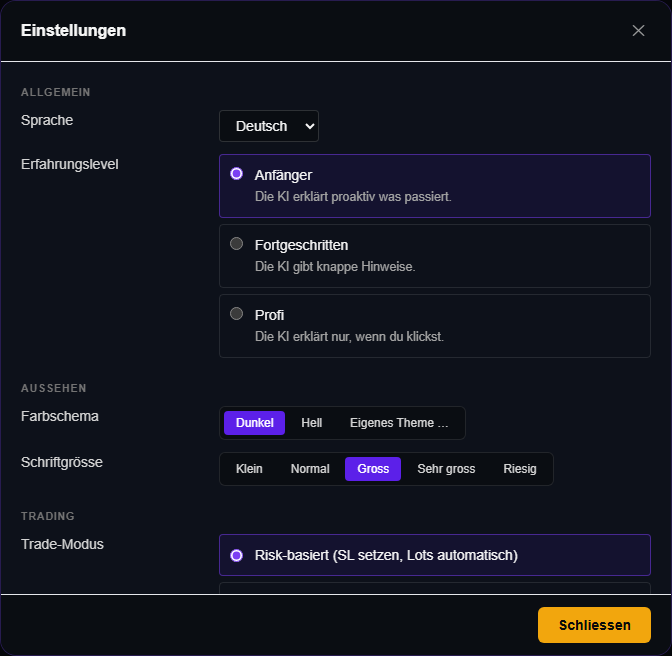
Die Darstellung an dich anpassen
Unter Erfahrungsstufe ist Anfänger ausgewählt. So beginnst du mit mehr Erklärungen.
Weiter unten kannst du die Schriftgrösse ändern. Das Bild zeigt einen Ausschnitt des Einstellungsfensters.
Originale Bedienelemente aus Terminal 0.3.115, isolierte Beispielansicht mit Beispieldaten – keine Liveverbindung oder privaten Kontodaten. Klicke auf das Bild, um es separat zu öffnen.
Die Bereiche Trading, Chart und Erweitert
Unter Trading wählst du den Trade-Modus für MetaTrader (Risk-basiert oder Klassisch) und kannst mit Risikohinweis wieder anzeigen den Hebel-Hinweis zurückholen.
Unter Chart legst du die Beschriftung der Positionslinien fest, schaltest News-Countdown auch für kleine Termine und das HuyMarkets Wasserzeichen, wählst den Magnet-Snap (OHLC) und die Formations-Farbe.
Unter Erweitert bestimmst du mit Mit Windows starten, ob das Terminal beim Anmelden am Computer startet.
Chartgestaltung und Magnetfunktion
Mit einem Rechtsklick in den Chart und ⚙ Chart-Einstellungen … passt du unter anderem Hintergrund, Raster, Fadenkreuz sowie Kerzen- und Dochtfarben an. Prüfe bei Anwenden auf, ob du nur dieses Fenster, alle offenen Charts oder einen allgemeinen Standard ändern möchtest. Über Ansicht → Theme → Eigenes Theme … passt du die Farben der ganzen Oberfläche an.
Die Magnetfunktion hilft, Zeichnungspunkte an Kerzenwerten auszurichten. Wenn ein Punkt anders einrastet als beabsichtigt, prüfe diese Einstellung oder halte Strg gedrückt. Eigene Farbwahl und Wasserzeichen beeinflussen die Darstellung, nicht die Kursdaten.
Einen Preisalarm setzen
Klicke mit der rechten Maustaste an die gewünschte Preisstelle im Chart.
Wähle ⏰ Alert bei … setzen und kontrolliere das Niveau.
Die Alarmlinie kann im Chart verschoben oder über ihr ✕ (Alert löschen) entfernt werden.
Der Alarm reagiert auf ein Kreuzen des Niveaus in der vorgesehenen Richtung. Nach dem Auslösen ist er nicht mehr als unverändert aktiver Daueralarm zu verstehen.
Ein Preisalarm ist eine Benachrichtigung, keine Order und kein Stop-Loss. Empfang und Aktualität hängen von Verbindung, Daten und Benachrichtigungseinstellungen ab. Verlasse dich nicht auf garantierte Zustellung bei geschlossenem Terminal oder unterbrochener Verbindung.
Fehler eingrenzen, ohne durch hektische Wiederholungen weitere Probleme zu erzeugen.
Der Chart bleibt leer oder lädt lange
Kontrolliere Symbol, Zeitrahmen und Kursquelle. Prüfe, ob eine Zuordnung fehlt oder ein anderer Markt ausgewählt wurde.
Lies den Lade- oder Verbindungshinweis. Ältere Historie kann nachgeladen werden; fehlende Daten sind nicht automatisch ein Programmabsturz.
Prüfe Internet und die gewünschte Broker-/Börsenverbindung. Bei MT4/MT5 muss auch die zugehörige Verbindung zum lokalen Programm funktionieren.
Öffne Hilfe → Verbindungs-Selbsttest beziehungsweise Verbinden → Bridge-Status, um die Verbindung näher zu prüfen. Der Selbsttest prüft Server, Uhrzeit, Update-Kanal, Bridge, Anmeldung und Zugang; mit Ergebnis kopieren kannst du das Ergebnis weitergeben.
Notiere Version, Anbieter, Symbol, Zeitpunkt und die genaue Meldung. Sende dem Support bei Bedarf einen bereinigten Screenshot ohne Zugangsdaten.
Warum Hinweise erst nach einigen Sekunden erscheinen
Kurze Aussetzer sind im Netz normal. Deshalb erscheinen Warnungen wie Kerzen-Nachladen unterbrochen oder ein gestörter Positionsabruf erst, wenn der Zustand einige Sekunden anhält. Sie schweben über dem oberen Chartrand und verschieben den Chart nicht.
Erfolgs- und Fehlermeldungen im Handelsfenster verschwinden nach einigen Sekunden wieder. Lies sie deshalb direkt nach dem Senden und kontrolliere im Zweifel die Positionen. Das Ergebnis eines Maker-Auftrags bleibt dagegen stehen, bis du es schliesst.
Das Protokoll
Unter Ansicht → Protokoll hält das Terminal die Schritte von Maker-Aufträgen (günstiger Einstieg) mit Uhrzeit fest: Start, gesetzte und nachgezogene Orders, Ausführungen, Stornos und Fehler, jeweils mit den Zahlen der Börse. Mit den Knöpfen oben filterst du nach Art.
Mit Protokoll kopieren legst du den Inhalt in die Zwischenablage, etwa um ihn dem Support zu schicken; Leeren löscht die Anzeige. Normale Market- oder Limit-Orders erscheinen dort nicht. Das Protokoll wird beim Beenden des Terminals nicht aufbewahrt.
Die Oberfläche ruckelt
Reduziere zunächst gleichzeitig sichtbare aufwendige Analysefenster und Einblendungen und beobachte, ob sich die Bedienung verbessert. Unterscheide ruckelnde Darstellung von tatsächlich ausbleibenden Marktdaten.
Ein Neustart ist keine neutrale Handlung, wenn du dich auf laufende Anzeigen, Alarme oder lokale Verbindungen verlässt. Ein Maker-Auftrag, der im Terminal läuft, stoppt beim Beenden. Kontrolliere offene Positionen und Schutzaufträge beim Anbieter und wähle einen passenden Zeitpunkt.
Die Nachricht oder der Kalender bleibt leer
Prüfe zuerst den gewählten Zeitraum und Filter. Danach folgen Datenstand, Quellenstatus und Anmeldung. Keine Treffer im Filter und Quelle nicht erreichbar sind verschiedene Ursachen.
Ist eine Wartezeit angezeigt, kommen die Daten danach. Fehlt ein Ist-Wert oder ein Tag, heisst das nicht, dass der Wert null war oder nichts passiert ist.
Ein Update durchführen
Das Terminal sucht regelmässig selbst nach Updates und lädt sie im Hintergrund. Mit Datei → Auf Updates prüfen suchst du sofort.
Wenn Update bereit erscheint, speichere bei Bedarf dein Layout und notiere deine Version.
Klicke auf Jetzt neu starten zu einem Zeitpunkt, an dem ein Neustart deine Arbeit nicht stört. Offene Trades laufen beim Broker beziehungsweise an der Börse weiter.
Prüfe nach dem Neustart die Version (Hilfe → Über HuyMarkets Terminal), Verbindung, Symbolzuordnung und deine gewohnte Fensteranordnung.
Kontrolliere bei bestehenden Positionen den tatsächlichen Stand beim Anbieter. Ein erfolgreich installiertes Update ist noch kein Test jeder einzelnen Funktion.
Fehler melden und Wünsche nennen
Über Hilfe → Feedback & Wünsche öffnest du im Browser eine Seite, auf der du Fehler melden und Wünsche nennen kannst; die Terminal-Version wird dabei mitgeschickt. Hilfe → Support kontaktieren öffnet eine E-Mail an den Support.
Beschreibe: Was wollte ich tun? Was habe ich genau angeklickt? Was hätte ich erwartet? Was ist stattdessen passiert? Ergänze Terminal-Version, Datenanbieter, Produkttyp, Symbol, Zeitrahmen und Uhrzeit mit Zeitzone.
Über Hilfe → Logs öffnen erreichst du die Protokolldateien der Anwendung. Protokolle können Kontoinformationen enthalten. Teile nur relevante, bereinigte Ausschnitte über einen geeigneten privaten Supportweg – nicht öffentlich.
Die wichtigsten Begriffe, ohne dass du Fachsprache auswendig lernen musst.
Die Arbeitsoberfläche
Panel: ein Fenster innerhalb des Terminals. Workspace oder Layout: deine Arbeitsfläche mit ihrer Anordnung. Farbgruppe: Fenster mit derselben Farbe, die gemeinsam einem Symbol folgen. Watchlist: deine Beobachtungsliste. Symbol: die Kurzbezeichnung eines bestimmten Instruments. Zeitrahmen: der Zeitraum, den eine Kerze zusammenfasst.
Overlay oder Einblendung: eine zusätzliche Einzeichnung über dem Chart. Indikator: eine berechnete Darstellung aus Kursen oder anderen Daten. Referenzmarkt: ein ausdrücklich benannter Vergleichsmarkt, der nicht zwingend dein Handelsmarkt ist.
Preise und Aufträge
Bid / Ask: die angezeigten Kauf- und Verkaufsangebote. Spread: der Abstand dazwischen. Order: ein Auftrag. Position: ein bestehendes Engagement nach einer Ausführung. Pending: wartend; etwa ein noch nicht ausgeführter Auftrag.
SL / Stop-Loss: ein vorgesehener Auftrag zum Beenden bei ungünstiger Entwicklung. TP / Take-Profit: ein vorgesehener Auftrag am Gewinnziel. BE / Break-even: Einstand; beim Break-even der Börse sind Gebühren und Funding bereits eingerechnet. Stop-Order: ein Auftrag, der erst beim Erreichen eines Auslösepreises aktiv wird.
Slippage: Unterschied zwischen erwartetem und tatsächlichem Ausführungspreis. Lot: eine vom Produkt vorgegebene Mengeneinheit. Hebel: Verhältnis einer Position zur dafür eingesetzten Sicherheitsleistung. Margin oder Marge: diese Sicherheitsleistung. Cross / Isolated: das ganze Guthaben beziehungsweise nur die Marge der Position dient als Sicherheit.
Maker / Taker: Ein Maker stellt ein neues Angebot ins Orderbuch, ein Taker handelt sofort mit einem vorhandenen Angebot; Maker zahlen meist weniger Gebühren. Post only: eine Order, die nur als Maker ausgeführt werden darf. Aufstockung: eine Vergrösserung einer bestehenden Position.
Markt und Nachrichten
Bullisch / bärisch: aufwärts beziehungsweise abwärts gerichtete Lesart. Volatilität: Stärke der Schwankungen. Liquidität: verfügbare Handelsmöglichkeiten beziehungsweise Angebote im jeweiligen Zusammenhang. Wand: eine auffallend grosse Menge an Aufträgen auf einer Preisstufe. Liquidation: zwangsweise Schliessung einer Position.
Open Interest: die Summe der noch offenen Futures-Kontrakte. Funding: regelmässige Ausgleichszahlung zwischen Long- und Short-Seite bei Perpetual-Futures. Delta / CVD: Differenz beziehungsweise aufsummierte Differenz zwischen aggressiv gekauftem und verkauftem Volumen. POC / Value Area: meistgehandelter Preis beziehungsweise Bereich mit rund 70 Prozent des Volumens.
UTC: gemeinsame Zeitbasis. Erwartet im Kalender: erwartete Veröffentlichungszahl. Tatsächlich oder Ist-Wert: veröffentlichte Zahl. Revision: nachträgliche Korrektur. Quelle: Anbieter oder Herausgeber einer Information.
Paper / Demo: ausdrücklich ausgewiesene Simulation beziehungsweise Übungsumgebung. Live: reale Umgebung; bei Handelsaktionen kann echtes Geld betroffen sein. Ein als Live beschrifteter Datenfeed ist nicht automatisch ein verbundenes Live-Handelskonto.
Ein ehrlicher Stand hilft mehr als ein Versprechen, das die Anwendung noch nicht einlösen kann.
Vorhandene Bereiche, nachvollziehbar erklärt
Diese Ausgabe beschreibt Terminal 0.3.198. Sie führt durch die Fensteranordnung mit Farbgruppen, Watchlist und Quellenwahl, Charts, Zeichenwerkzeuge, Indikatoren, Formationen und Markt-Einblendungen, Kalender und News, KI-Werkzeuge, Handels- und Kontobereiche, Orders im Chart, Maker-Aufträge, das Tagebuch sowie Orderflow- und Marktübersichten.
Der Mehrwert ist die Kombination in einer anpassbaren Arbeitsfläche mit Erklärungen direkt im Arbeitszusammenhang. Ob diese Zusammenstellung zu dir passt, kannst du hier vor einer Registrierung oder Installation beurteilen. Wir behaupten nicht, dass jede einzelne Funktion ausschliesslich bei HuyMarkets existiert.
Noch nicht als vollständig verfügbar beschrieben
Ein lückenloser, sofortiger Agentur-Eilmeldungsdienst; ein eigener Übungsmodus für Krypto-Börsen; eine Anzeige von Plan- und Trigger-Orders im Fenster Pending Orders; Anbindungen mit dem Hinweis Bald verfügbar; eine für jedes Konto eingerichtete Wal-Automatik; sämtliche Anbieter- und Produktkombinationen.
Orderflow-Daten wie Orderbuch, Footprint und Liquidationszonen gibt es nur für ausgewählte Kryptomärkte. Gespeicherte Layouts und das Protokoll bleiben auf dem jeweiligen Computer.
Ebenso wenig ersetzt diese Ausgabe eine vollständige persönliche Produktschulung oder die Bedingungen des jeweiligen Brokers. Neue Kapitel und Änderungen werden mit einem neuen dokumentierten Stand ergänzt.
So lernst du in kleinen Schritten
Erster Durchgang: Schnellstart, Verbindungen, Arbeitsplatz und Charts. Zweiter Durchgang: Zeichnungen, Indikatoren, Kalender und Nachrichten. Danach: KI, Konten und das Tagebuch. Orders im Chart, Maker-Aufträge und die tieferen Orderflow-Werkzeuge kommen erst dazu, wenn du die Grundbegriffe sicher unterscheiden kannst.
Kurze Video-Lektionen können die Schritte später zeigen. In dieser Ausgabe werden keine privaten Kontobilder oder Testaufnahmen veröffentlicht.